

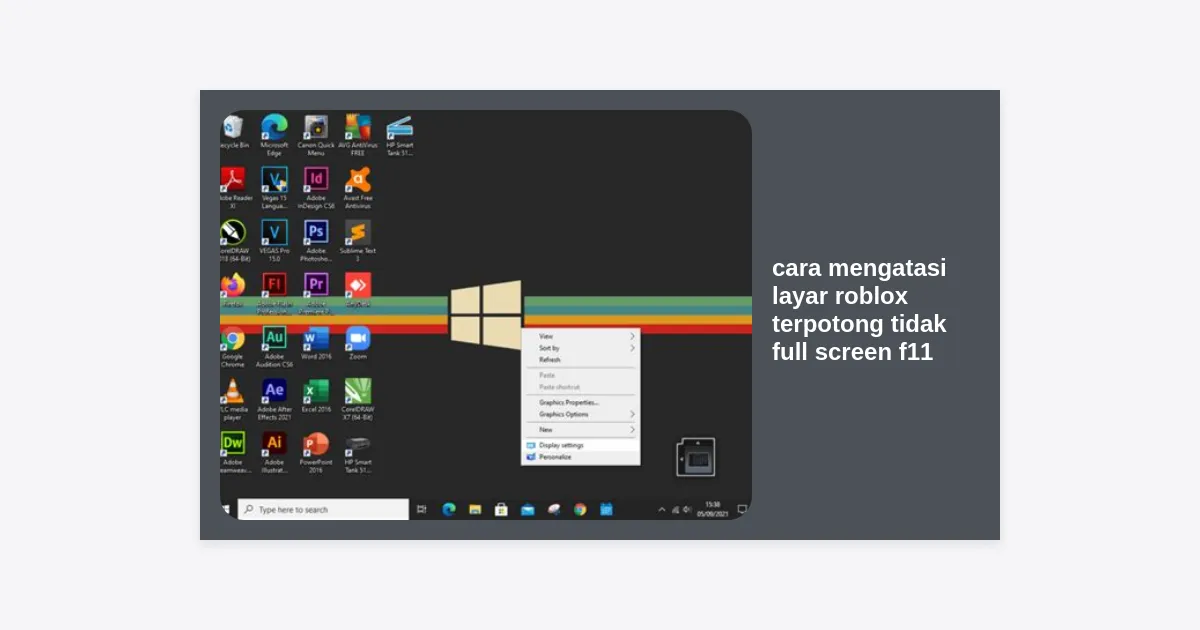
Pernahkah Anda sedang asyik bermain Blox Fruits atau Brookhaven, namun tiba-tiba merasa ada yang aneh dengan tampilannya? Masalah cara mengatasi layar roblox terpotong tidak full screen f11 adalah salah satu keluhan yang paling sering dirasakan oleh pemain Roblox di platform PC atau laptop. Bayangkan saat Anda sedang dalam pertempuran sengit, namun sebagian tombol menu atau indikator darah justru hilang karena tampilan layar yang tidak proporsional.
Masalah ini biasanya ditandai dengan munculnya taskbar yang tidak mau hilang, adanya garis hitam di pinggir layar, atau bahkan tampilan game yang terlihat sangat besar sehingga sebagian UI keluar dari bingkai monitor. Jika Anda sedang mencari solusi cara mengatasi layar roblox terpotong tidak full screen f11 agar bisa bermain dengan nyaman dalam mode layar penuh, Anda berada di tempat yang tepat. Artikel ini akan membahas secara mendalam dari sisi teknis hingga langkah praktis yang bisa langsung Anda terapkan.
- Mengapa Layar Roblox Terpotong dan Tidak Full Screen?
- Solusi 1: Menggunakan Pintasan Keyboard (Alt + Enter)
- Solusi 2: Pengaturan In-Game Roblox
- Solusi 3: Mengatur High DPI Scaling (Paling Ampuh)
- Solusi 4: Update Driver Kartu Grafis (GPU)
- Solusi 5: Menyamakan Resolusi Windows dan Roblox
- Solusi 6: Menjalankan Compatibility Mode
- Solusi 7: Perbedaan Versi Microsoft Store vs Launcher
- Solusi 8: Mengecek Zoom pada Browser
- Solusi 9: Melakukan Clean Reinstall Roblox
- Pertanyaan Sering Diajukan (FAQ)
Contents
- 1 Mengapa Layar Roblox Terpotong dan Tidak Full Screen?
- 2 Solusi 1: Menggunakan Pintasan Keyboard (Alt + Enter)
- 3 Solusi 2: Pengaturan In-Game Roblox
- 4 Solusi 3: Mengatur High DPI Scaling (Paling Ampuh)
- 5 Solusi 4: Update Driver Kartu Grafis (GPU)
- 6 Solusi 5: Menyamakan Resolusi Windows dan Roblox
- 7 Solusi 6: Menjalankan Compatibility Mode
- 8 Solusi 7: Perbedaan Versi Microsoft Store vs Launcher
- 9 Solusi 8: Mengecek Zoom pada Browser
- 10 Solusi 9: Melakukan Clean Reinstall Roblox
- 11 Pertanyaan Sering Diajukan (FAQ)
- 12 Kesimpulan
Mengapa Layar Roblox Terpotong dan Tidak Full Screen?
Sebelum kita masuk ke langkah-langkah teknis cara mengatasi layar roblox terpotong tidak full screen f11, penting bagi kita untuk memahami akar permasalahannya. Secara teknis, Roblox menggunakan mesin grafis yang menyesuaikan diri dengan pengaturan sistem operasi Windows Anda. Namun, seringkali terjadi konflik antara pengaturan resolusi monitor dengan skala (scaling) yang diterapkan oleh Windows.
Beberapa penyebab umum meliputi kesalahan pengaturan DPI (Dots Per Inch) di Windows 10 atau 11, driver kartu grafis yang usang, hingga bug pada file cache Roblox itu sendiri. Statistik menunjukkan bahwa lebih dari 60% masalah layar terpotong disebabkan oleh fitur “Display Scaling” Windows yang mencoba memperbesar teks namun malah merusak proporsi game. Itulah mengapa menekan F11 terkadang tidak memberikan hasil yang kita inginkan.
Solusi 1: Menggunakan Pintasan Keyboard (Alt + Enter)
Banyak pemain hanya mengetahui bahwa F11 adalah satu-satunya cara untuk masuk ke mode layar penuh. Padahal, Windows memiliki perintah universal untuk memaksa aplikasi masuk ke mode exclusive fullscreen. Jika F11 tidak bekerja, Anda bisa mencoba kombinasi tombol Alt + Enter secara bersamaan saat jendela Roblox aktif.
Kombinasi ini seringkali lebih efektif daripada F11 karena ia memerintahkan sistem operasi untuk memberikan prioritas penuh pada jendela aplikasi tersebut. Jika layar sempat berkedip hitam sejenak, itu tandanya sistem sedang menyesuaikan resolusi kartu grafis Anda ke mode penuh. Ini adalah langkah pertama yang paling simpel dalam cara mengatasi layar roblox terpotong tidak full screen f11.
Solusi 2: Pengaturan In-Game Roblox
Jangan terburu-buru menyalahkan Windows, karena terkadang pengaturannya ada di dalam game itu sendiri. Roblox memiliki menu pengaturan internal yang bisa menimpa perintah keyboard. Berikut langkahnya:
- Buka game Roblox apa saja.
- Tekan tombol Esc pada keyboard Anda.
- Pilih tab Settings di bagian atas.
- Cari opsi bernama Fullscreen.
- Pastikan statusnya adalah On. Jika sudah On tapi tetap terpotong, coba matikan (Off) lalu nyalakan kembali (On).
Metode ini memastikan bahwa instruksi perangkat lunak dari server Roblox sejalan dengan apa yang ditampilkan oleh client di komputer Anda. Jika ini tetap tidak berhasil, masalahnya kemungkinan besar ada pada pengaturan tingkat sistem.
Solusi 3: Mengatur High DPI Scaling (Paling Ampuh)
Inilah solusi yang paling sering berhasil untuk masalah cara mengatasi layar roblox terpotong tidak full screen f11. Windows modern sering kali secara otomatis mengatur skala layar ke 125% atau 150% pada laptop dengan layar kecil namun resolusi tinggi. Ini membuat koordinat klik dan tampilan Roblox menjadi meleset atau terpotong.
Ikuti langkah-langkah presisi ini:
- Klik kanan pada shortcut Roblox Player di desktop Anda, lalu pilih Properties.
- Masuk ke tab Compatibility.
- Klik tombol Change high DPI settings yang berada di bagian bawah.
- Centang pada bagian Override high DPI scaling behavior.
- Pada menu drop-down di bawahnya, pilih Application.
- Klik OK, lalu klik Apply.
Tip: Dengan melakukan ini, Anda memberitahu Windows untuk tidak mencampuri urusan scaling Roblox dan membiarkan aplikasi menentukan ukurannya sendiri secara native.
Solusi 4: Update Driver Kartu Grafis (GPU)
Driver yang usang adalah musuh utama para gamer. Jika driver NVIDIA, AMD, atau Intel Anda tidak diperbarui, komunikasi antara game dan monitor bisa terganggu, menyebabkan gagalnya fungsi full screen. Driver yang up-to-date memastikan API grafis seperti DirectX milik Roblox bisa berjalan optimal.
Untuk memperbarui driver, Anda bisa mengunjungi situs resmi masing-masing vendor atau menggunakan tombol unduh di bawah ini untuk mendapatkan launcher driver resmi:
Setelah mengunduh dan menginstal driver terbaru, pastikan Anda melakukan restart pada komputer Anda sebelum mencoba kembali menjalankan Roblox.
Solusi 5: Menyamakan Resolusi Windows dan Roblox
Terkadang, layar Roblox terpotong karena resolusi desktop Anda tidak standar atau berbeda jauh dengan aspek rasio yang didukung oleh engine Roblox. Secara teknis, Roblox bekerja paling baik pada rasio 16:9.
Cara mengeceknya:
- Klik kanan di desktop, pilih Display Settings.
- Cari bagian Display Resolution.
- Pastikan pilihannya ada pada angka yang bertanda (Recommended), misalnya 1920 x 1080.
- Pastikan juga bagian Scale diatur ke 100% jika memungkinkan, meskipun ini mungkin membuat ikon terlihat kecil.
Ketidaksesuaian antara resolusi monitor dan pengaturan game sering menjadi alasan utama mengapa F11 hanya membesarkan jendela namun tetap menyisakan bagian yang terpotong.
Solusi 6: Menjalankan Compatibility Mode
Jika Anda menggunakan Windows 11 atau versi Windows 10 yang sangat baru, terkadang ada masalah kompatibilitas dengan program lama. Cara mengatasi layar roblox terpotong tidak full screen f11 bisa dilakukan dengan menjalankan program dalam mode kompatibilitas untuk versi Windows yang lebih stabil.
Klik kanan pada Roblox Player > Properties > Compatibility. Centang Run this program in compatibility mode for: dan pilih Windows 8. Meskipun Anda menggunakan Windows 10/11, mode Windows 8 seringkali jauh lebih stabil untuk menangani transisi layar penuh pada aplikasi 3D ringan seperti Roblox.
Solusi 7: Perbedaan Versi Microsoft Store vs Launcher
Penting untuk diketahui bahwa terdapat dua versi Roblox untuk PC: versi Roblox Player (yang diunduh dari website) dan versi Roblox Microsoft Store app (UWP). Versi Microsoft Store seringkali memiliki bug pada sistem full screen dan scaling karena keterbatasan Universal Windows Platform.
Jika Anda menggunakan versi Microsoft Store dan mengalami masalah layar terpotong, sangat disarankan untuk menghapusnya dan mengunduh versi standalone langsung dari website resmi Roblox. Versi standalone memberikan kontrol lebih besar terhadap pengaturan kartu grafis dan DPI scaling.
Solusi 8: Mengecek Zoom pada Browser
Bagi Anda yang meluncurkan game melalui website (Chrome, Edge, atau Firefox), pastikan zoom browser Anda berada di posisi 100%. Terkadang, jika browser dalam kondisi zoom (misalnya 110% atau 125%), saat Anda menekan tombol “Play”, instruksi awal pengiriman resolusi ke client bisa mengalami galat.
Cukup tekan Ctrl + 0 pada browser Anda sebelum menekan tombol main untuk menetralkan zoom ke angka normal. Hal kecil ini seringkali terlewatkan namun berkaitan erat dengan cara mengatasi layar roblox terpotong tidak full screen f11.
Solusi 9: Melakukan Clean Reinstall Roblox
Jika semua cara di atas gagal, mungkin ada file registri atau cache yang korup. Melakukan instalasi ulang secara bersih dapat menghapus konfigurasi lama yang salah.
- Tekan Windows + R, ketik
%localappdata%dan tekan Enter. - Cari folder bernama Roblox dan hapus seluruh folder tersebut.
- Buka Control Panel > Uninstall a Program, hapus Roblox Player.
- Buka kembali website Roblox dan unduh installer terbarunya.
Langkah ini akan mereset seluruh preferensi grafis ke kondisi awal (default), yang biasanya akan langsung memperbaiki masalah layar terpotong.
Pertanyaan Sering Diajukan (FAQ)
1. Apakah menekan F11 berbahaya bagi laptop?
Tentu tidak. F11 hanyalah sebuah perintah software untuk mengganti mode tampilan. Ini tidak memberikan beban fisik pada komponen perangkat keras Anda.
2. Kenapa setelah di-full screen, kursor mouse saya menghilang?
Ini biasanya terjadi karena konflik DPI scaling. Ikuti langkah Solusi 3 di atas untuk memperbaiki sinkronisasi antara posisi kursor dan tampilan visual game.
3. Saya sudah mengikuti semua langkah tapi tetap terpotong, apa ada masalah hardware?
Kemungkinan kecil masalah ada pada hardware. Namun, pastikan kabel HDMI atau konektor monitor Anda terpasang dengan benar. Beberapa monitor ultrawide juga mungkin membutuhkan pengaturan resolusi khusus di panel kontrol NVIDIA/AMD untuk menghindari stretching.
Kesimpulan
Masalah cara mengatasi layar roblox terpotong tidak full screen f11 memang menjengkelkan, namun sebagian besar solusinya berkaitan dengan bagaimana Windows menangani skala tampilan (DPI). Dengan mengatur High DPI Scaling ke mode Application, Anda biasanya sudah bisa menyelesaikan 90% dari masalah layar terpotong ini.
Jangan lupa untuk selalu menjaga driver kartu grafis Anda tetap terbaru dan menggunakan versi Roblox launcher resmi daripada versi Microsoft Store untuk pengalaman yang lebih stabil. Selamat bermain kembali tanpa gangguan layar yang terpotong! Jika artikel ini membantu, jangan ragu untuk membagikannya kepada teman mabar Anda yang mengalami masalah serupa.


