

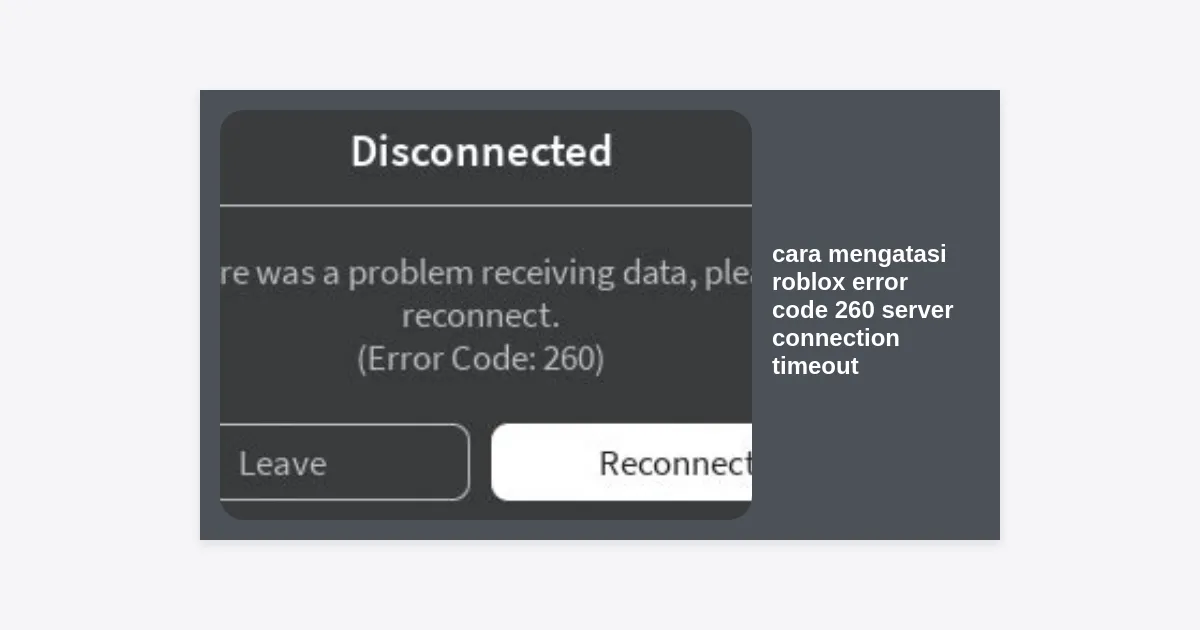
Pernahkah Anda sedang asyik bertualang di dunia Blox Fruits atau membangun rumah impian di Brookhaven, dan tiba-tiba layar membeku lalu muncul pesan menyebalkan berbunyi “Server connection timeout (Error Code: 260)”? Jika ya, Anda tidak sendirian. Masalah ini adalah salah satu kendala teknis yang paling sering dialami oleh jutaan pemain di seluruh dunia. Untungnya, Anda berada di tempat yang tepat. Dalam panduan komprehensif ini, kita akan membahas secara mendalam tentang cara mengatasi roblox error code 260 server connection timeout agar Anda bisa kembali bermain tanpa gangguan.
Contents
- 1 Daftar Isi
- 2 Apa Itu Roblox Error Code 260?
- 3 Penyebab Umum Server Connection Timeout
- 4 Solusi Dasar: Langkah Awal yang Wajib Dicoba
- 5 1. Memeriksa Status Server Roblox
- 6 2. Mengoptimalkan Koneksi Internet Anda
- 7 3. Melakukan Flush DNS dan Reset IP
- 8 4. Mematikan atau Mengubah Pengaturan VPN
- 9 5. Memberikan Izin Roblox pada Firewall & Antivirus
- 10 6. Menghapus Cache dan Temp Files Roblox
- 11 7. Menggunakan DNS Google atau Cloudflare
- 12 8. Melakukan Instalasi Ulang Lewat Clean Reinstall
- 13 Solusi Khusus Pengguna Mobile (Android/iOS)
- 14 Pertanyaan yang Sering Diajukan (FAQ)
- 15 Kesimpulan dan Langkah Terakhir
Daftar Isi
- Apa Itu Roblox Error Code 260?
- Penyebab Umum Server Connection Timeout
- Solusi Dasar: Langkah Awal yang Wajib Dicoba
- 1. Memeriksa Status Server Roblox
- 2. Mengoptimalkan Koneksi Internet Anda
- 3. Melakukan Flush DNS dan Reset IP
- 4. Mematikan atau Mengubah Pengaturan VPN
- 5. Memberikan Izin Roblox pada Firewall & Antivirus
- 6. Menghapus Cache dan Temp Files Roblox
- 7. Menggunakan DNS Google atau Cloudflare
- 8. Melakukan Instalasi Ulang Lewat Clean Reinstall
- Solusi Khusus Pengguna Mobile (Android/iOS)
- Pertanyaan yang Sering Diajukan (FAQ)
- Kesimpulan dan Langkah Terakhir
Apa Itu Roblox Error Code 260?
Sebelum kita masuk ke teknis cara mengatasi roblox error code 260 server connection timeout, penting bagi kita untuk memahami apa arti kode ini. Error 260 biasanya terjadi ketika klien Roblox (aplikasi di perangkat Anda) gagal menerima data dari server game dalam jangka waktu yang ditentukan. Dalam istilah teknis, ini disebut sebagai timeout.
Berbeda dengan Error 279 yang sering dikaitkan dengan kegagalan koneksi awal, Error 260 lebih spesifik merujuk pada situasi di mana data yang dikirimkan terputus di tengah jalan atau server tidak merespons permintaan masuk dari perangkat Anda. Ini bisa terjadi pada platform apa pun, mulai dari PC Windows, macOS, Android, hingga iOS.
Penyebab Umum Server Connection Timeout
Mengapa masalah ini bisa terjadi? Ada beberapa faktor yang biasanya menjadi biang keladi di balik munculnya Error 260:
- Server Down: Server Roblox sendiri sedang mengalami gangguan atau maintenance.
- Jaringan Tidak Stabil: Koneksi Wi-Fi atau data seluler Anda memiliki packet loss yang tinggi.
- Bug pada Browser: Bagi pemain web, cache browser yang korup bisa menghalangi transmisi data.
- Konfigurasi Firewall: Windows Defender atau antivirus pihak ketiga memblokir port yang digunakan Roblox.
- Interferensi VPN: VPN yang lambat atau tidak stabil seringkali memutus koneksi server game.
- Driver Network Usang: Driver kartu jaringan yang belum diperbarui pada PC Anda.
Solusi Dasar: Langkah Awal yang Wajib Dicoba
Sebelum melakukan perubahan sistem yang rumit, ada baiknya melakukan langkah-langkah sederhana berikut ini. Seringkali, masalah cara mengatasi roblox error code 260 server connection timeout selesai hanya dengan cara ini:
- Restart Perangkat: Matikan PC atau HP Anda sepenuhnya, tunggu 30 detik, lalu nyalakan kembali.
- Restart Modem/Router: Cabut kabel power router Anda selama 1 menit untuk membersihkan cache memori router.
- Coba Game Lain: Cobalah masuk ke “Place” atau game lain di Roblox. Jika hanya satu game yang error, bisa jadi masalah ada pada pemilik game tersebut, bukan pada perangkat Anda.
1. Memeriksa Status Server Roblox
Langkah pertama dalam cara mengatasi roblox error code 260 server connection timeout adalah memastikan bahwa masalahnya bukan berasal dari pihak Roblox. Jika server pusat sedang bermasalah, tidak ada perubahan di sisi Anda yang akan membantu.
Kunjungi situs resmi status.roblox.com atau gunakan layanan pihak ketiga seperti Downdetector. Jika Anda melihat banyak laporan gangguan (grafik merah melonjak), maka yang perlu Anda lakukan hanyalah menunggu hingga teknisi Roblox memperbaikinya. Pengalaman menunjukkan bahwa gangguan massal biasanya pulih dalam waktu 1-3 jam.
2. Mengoptimalkan Koneksi Internet Anda
Stabilitas koneksi jauh lebih penting daripada kecepatan unduh (download speed) saat bermain game online seperti Roblox. Bahkan dengan internet 100 Mbps, jika ping Anda tinggi atau terjadi jitter, Error 260 akan tetap muncul.
Gunakan kabel LAN (Ethernet) jika Anda bermain di PC. Kabel memberikan koneksi yang jauh lebih stabil dibandingkan Wi-Fi yang rentan terhadap gangguan frekuensi dari perangkat elektronik lain seperti microwave atau telepon nirkabel. Jika harus menggunakan Wi-Fi, pastikan Anda berada dekat dengan router tanpa ada tembok tebal yang menghalangi.
3. Melakukan Flush DNS dan Reset IP
Sistem operasi menyimpan data alamat IP server dalam cache lokal yang disebut DNS cache. Jika data ini usang atau salah, koneksi ke server Roblox akan gagal. Berikut adalah cara melakukan flush DNS di Windows:
- Tekan tombol Windows + S dan ketik
cmd. - Klik kanan pada Command Prompt dan pilih Run as Administrator.
- Ketik perintah berikut satu per satu dan tekan Enter setelah tiap baris:
ipconfig /flushdnsipconfig /registerdnsipconfig /releaseipconfig /renewnetsh winsock reset
- Setelah selesai, lakukan restart pada komputer Anda.
4. Mematikan atau Mengubah Pengaturan VPN
Banyak pemain menggunakan VPN untuk mendapatkan harga item yang lebih murah atau mengakses game yang diblokir di wilayah tertentu. Namun, VPN menambahkan layer tambahan dalam pengiriman data yang bisa memperlambat koneksi secara signifikan.
Jika Anda mendapatkan Error 260 saat menggunakan VPN, cobalah untuk mematikannya terlebih dahulu. Jika masalah hilang, berarti server VPN tersebut sedang kelebihan beban. Sebagai alternatif, gunakan VPN yang memiliki protokol WireGuard atau UDP yang dioptimalkan untuk gaming agar latensi tetap rendah.
5. Memberikan Izin Roblox pada Firewall & Antivirus
Terkadang, sistem keamanan Windows menganggap aktivitas pertukaran data Roblox sebagai ancaman keamanan dan memblokirnya secara sepihak. Ini adalah penyebab klasik dalam diskusi mengenai cara mengatasi roblox error code 260 server connection timeout.
Langkah-langkah memberikan izin (whitelist):
- Buka Control Panel > System and Security > Windows Defender Firewall.
- Klik pada Allow an app or feature through Windows Defender Firewall.
- Cari nama “Roblox” di daftar tersebut. Pastikan kotak Private dan Public sudah tercentang.
- Jika tidak ada dalam daftar, klik Allow another app… dan cari lokasi file
RobloxPlayerBeta.exedi folder instalasi Anda.
6. Menghapus Cache dan Temp Files Roblox
Data sementara yang menumpuk di folder %localappdata% seringkali menjadi biang keladi korupnya file konfigurasi game. Menghapus folder ini tidak akan menghapus akun atau progres game Anda, melainkan hanya menyegarkan data aplikasi.
- Tutup Roblox sepenuhnya (pastikan tidak ada di Task Manager).
- Tekan Windows + R di keyboard.
- Ketik
%localappdata%dan tekan Enter. - Cari folder bernama Roblox.
- Klik kanan pada folder tersebut dan pilih Delete.
- Kosongkan Recycle Bin dan coba buka kembali Roblox. Ia akan mengunduh data konfigurasi yang baru secara otomatis.
7. Menggunakan DNS Google atau Cloudflare
DNS bawaan dari Provider Internet (ISP) di Indonesia seringkali tidak stabil dan memiliki limitasi. Menggantinya ke DNS publik seperti milik Google atau Cloudflare bisa memberikan rute koneksi yang lebih pendek ke server Roblox.
Konfigurasi DNS Direkomendasikan:
Google DNS: Preferred: 8.8.8.8 | Alternate: 8.8.4.4
Cloudflare DNS: Preferred: 1.1.1.1 | Alternate: 1.0.0.1
Caranya: Buka Network and Sharing Center > Change adapter settings > Klik kanan koneksi aktif > Properties > Pilih IPv4 > Klik Properties > Masukkan alamat DNS di atas.
8. Melakukan Instalasi Ulang Lewat Clean Reinstall
Jika semua langkah di atas gagal, mungkin ada file inti (core files) Roblox yang rusak secara permanen. Instalasi ulang secara bersih adalah solusi terakhir yang paling ampuh sebagai cara mengatasi roblox error code 260 server connection timeout.
Kami menyarankan untuk menggunakan uninstaller resmi atau menghapus manual lewat Control Panel sebelum mengunduh versi terbaru. Anda bisa mengunduh installer resmi melalui tombol di bawah ini:
Solusi Khusus Pengguna Mobile (Android/iOS)
Bagi Anda yang bermain di smartphone, Error 260 biasanya berkaitan dengan baterai atau limitasi background data. Berikut tips pencegahannya:
- Matikan Mode Hemat Daya: Beberapa HP membatasi performa jaringan saat mode baterai rendah aktif.
- Clear Cache Aplikasi: Buka Pengaturan > Aplikasi > Roblox > Penyimpanan > Hapus Cache.
- Update di Play/App Store: Pastikan Anda tidak menggunakan versi APK yang sudah kadaluarsa (khusus Android).
- Gunakan Data Seluler: Terkadang Wi-Fi publik memiliki firewall yang memblokir port game. Coba ganti ke koneksi data seluler untuk testing.
Pertanyaan yang Sering Diajukan (FAQ)
1. Apakah Error 260 berarti akun saya dibanned?
Tidak. Error 260 murni masalah koneksi server. Jika akun Anda dibanned, pesan yang muncul biasanya adalah “Your account has been moderated” atau Error 267.
2. Kenapa hanya saya yang terkena Error 260 sementara teman saya tidak?
Koneksi internet bersifat unik. Rute (routing) data dari rumah Anda ke server Roblox bisa berbeda dengan rute teman Anda, meskipun kalian berada di kota yang sama atau menggunakan provider yang sama.
3. Apakah spesifikasi PC mempengaruhi Error 260?
Secara tidak langsung, ya. Jika RAM komputer Anda terlalu penuh, proses transmisi data bisa terhambat sehingga menyebabkan timeout. Pastikan Anda menutup tab browser Chrome yang terlalu banyak saat bermain.
Kesimpulan dan Langkah Terakhir
Masalah koneksi memang sangat mengganggu pengalaman bermain, tetapi dengan mengikuti panduan cara mengatasi roblox error code 260 server connection timeout di atas, Anda seharusnya sudah bisa kembali ke arena permainan. Kunci utamanya terletak pada stabilitas jaringan dan kebersihan cache sistem Anda.
Sebagai rangkuman, mulailah dengan memeriksa status server resmi, lakukan restart pada router, dan jika belum berhasil, coba lakukan flush DNS atau beralih ke DNS Google. Jangan ragu untuk melakukan instalasi ulang jika masalah terus berlanjut. Selamat bermain kembali di Roblox dan semoga lancar!


