

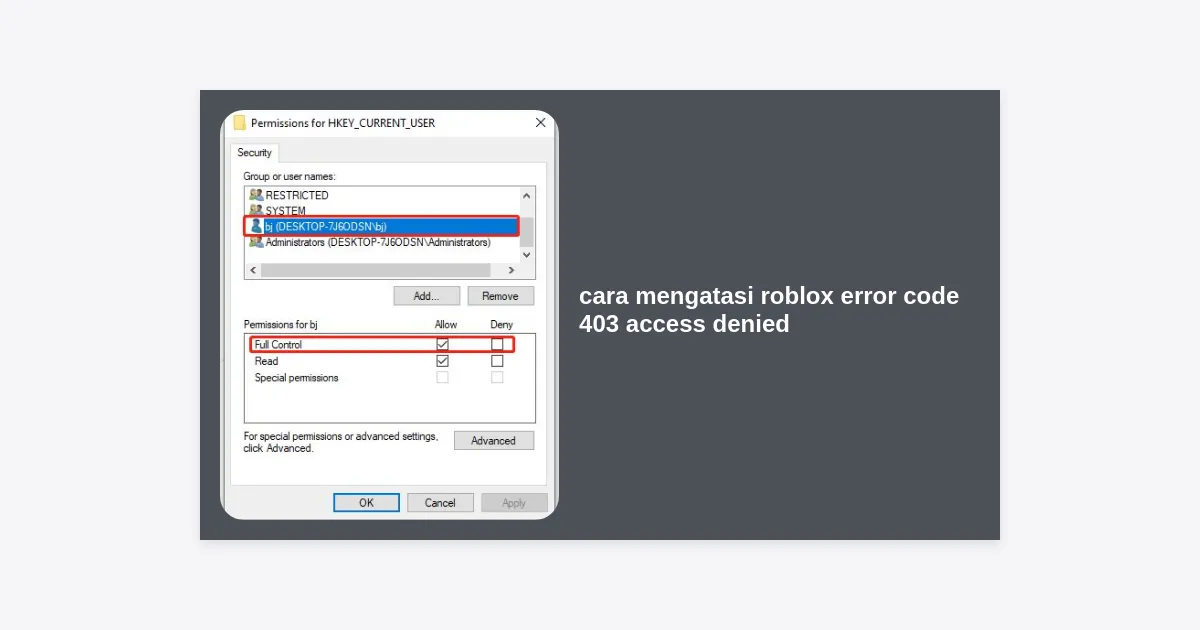
Pernahkah Anda sedang bersemangat untuk masuk ke server favorit di Blox Fruits atau Brookhaven, namun tiba-tiba layar berubah menjadi kaku dengan pesan menyebalkan bertuliskan “Access Denied”? Jika ya, Anda mungkin sedang menghadapi masalah teknis yang sangat umum namun membingungkan. Dalam panduan ini, kita akan membahas secara mendalam cara mengatasi roblox error code 403 access denied agar Anda bisa kembali bermain tanpa hambatan.
Kode kesalahan 403 pada dasarnya adalah pesan status HTTP yang menunjukkan bahwa server memahami permintaan Anda, tetapi menolak untuk memberikan akses. Di dunia Roblox, hal ini sering kali berarti ada konflik antara koneksi internet Anda, file cache yang rusak, atau pengaturan sistem yang tidak selaras dengan protokol keamanan Roblox. Jangan panik, karena sebagian besar solusi untuk masalah ini dapat dilakukan sendiri dalam hitungan menit.
Contents
- 1 Apa Itu Roblox Error Code 403?
- 2 Penyebab Utama Terjadinya Access Denied
- 3 Solusi 1: Menghapus Folder Roblox Local AppData
- 4 Solusi 2: Mematikan VPN atau Proxy
- 5 Solusi 3: Menjalankan Perintah Flush DNS
- 6 Solusi 4: Menggunakan System File Checker (SFC)
- 7 Solusi 5: Mengubah DNS ke Google Public DNS
- 8 Solusi 6: Melakukan Instalasi Ulang Roblox Clean Install
- 9 Pertanyaan yang Sering Diajukan (FAQ)
- 10 Kesimpulan dan Langkah Berikutnya
Daftar Isi
- Apa Itu Roblox Error Code 403?
- Penyebab Utama Terjadinya Access Denied
- Solusi 1: Menghapus Folder Roblox Local AppData
- Solusi 2: Mematikan VPN atau Proxy
- Solusi 3: Menjalankan Perintah Flush DNS
- Solusi 4: Menggunakan System File Checker (SFC)
- Solusi 5: Mengubah DNS ke Google Public DNS
- Solusi 6: Melakukan Instalasi Ulang Roblox Clean Install
- Pertanyaan yang Sering Diajukan (FAQ)
- Kesimpulan dan Langkah Berikutnya
Apa Itu Roblox Error Code 403?
Sebelum kita masuk ke langkah-langkah teknis tentang cara mengatasi roblox error code 403 access denied, penting untuk memahami apa yang sebenarnya terjadi. Error 403 adalah kode status HTTP yang berarti “Forbidden”. Dalam konteks Roblox, server mereka mendeteksi sesuatu yang mencurigakan atau tidak diizinkan dari sisi klien (perangkat Anda).
Biasanya, pesan lengkapnya berbunyi: “An error was encountered during authentication. Please try again. (Error Code: 403)”. Ini bisa terjadi secara tiba-tiba setelah pembaruan Windows, perubahan penyedia layanan internet (ISP), atau bahkan karena file sementara yang menumpuk di komputer Anda.
Penyebab Utama Terjadinya Access Denied
Mengapa akses Anda ditolak oleh server Roblox? Berdasarkan riset dan pengalaman komunitas pemain, ada beberapa faktor utama yang memicu masalah ini:
- File Cache Rusak: Data lama yang tersimpan di folder AppData sering kali bentrok dengan versi terbaru game.
- Penggunaan VPN: Roblox memiliki sistem anti-cheat dan keamanan ketat yang sering memblokir alamat IP dari penyedia VPN karena dianggap berisiko tinggi.
- Masalah DNS: Server DNS dari ISP Anda mungkin lambat atau mengalami gangguan dalam menerjemahkan alamat server Roblox.
- Entri Registry yang Salah: Kadang-kadang, instalasi yang gagal meninggalkan jejak yang merusak akses login.
- Gangguan Server Intern: Meskipun jarang, kadang-kadang server Roblox sendiri yang sedang mengalami pemeliharaan regional.
Solusi 1: Menghapus Folder Roblox Local AppData
Inilah langkah pertama yang paling sering berhasil dalam cara mengatasi roblox error code 403 access denied. Menghapus folder cache akan memaksa aplikasi untuk mengunduh data autentikasi yang baru dan bersih.
- Tutup aplikasi Roblox sepenuhnya melalui Task Manager (Ctrl+Shift+Esc).
- Tekan tombol Windows + R pada keyboard Anda.
- Ketik
%localappdata%dan tekan Enter. - Cari folder bernama Roblox.
- Klik kanan pada folder tersebut dan pilih Delete.
- Setelah selesai, coba buka kembali launcher Roblox dan login ulang.
Catatan: Menghapus folder ini tidak akan menghapus progres game Anda atau item yang sudah dibeli, karena semuanya tersimpan di server cloud Roblox.
Solusi 2: Mematikan VPN atau Proxy
Banyak pemain menggunakan VPN untuk mengurangi ping, namun ironisnya, ini sering menjadi alasan utama munculnya Error 403. Roblox secara aktif memblokir banyak IP VPN untuk mencegah aktivitas botting dan peretasan.
“Jika Anda menggunakan VPN, matikan terlebih dahulu dan coba akses game kembali menggunakan koneksi internet standar (ISP lokal) Anda.” – Tim Dukungan Teknis Komunitas.
Pastikan juga fitur Proxy di pengaturan Windows Anda dimatikan. Buka Settings > Network & Internet > Proxy, lalu pastikan opsi “Use a proxy server” berada dalam posisi Off.
Solusi 3: Menjalankan Perintah Flush DNS
Terkadang informasi tentang server Roblox yang tersimpan di cache DNS komputer Anda sudah kedaluwarsa. Melakukan ‘flushing’ akan menyegarkan koneksi internet Anda.
- Buka Start Menu dan ketik cmd.
- Klik kanan pada Command Prompt dan pilih Run as Administrator.
- Ketik perintah berikut satu per satu dan tekan Enter setelah tiap baris:
ipconfig /flushdnsnetsh winsock reset
- Restart komputer Anda untuk menerapkan perubahan.
Solusi 4: Menggunakan System File Checker (SFC)
Jika masalah tetap berlanjut, mungkin ada file sistem Windows yang korup yang mempengaruhi cara aplikasi berinteraksi dengan jaringan. Alat SFC dapat memperbaiki ini secara otomatis.
Buka Command Prompt sebagai administrator lagi, lalu ketik sfc /scannow. Proses ini mungkin memakan waktu 5-10 menit. Jika sistem menemukan file yang rusak, Windows akan memperbaikinya secara otomatis. Ini adalah langkah krusial dalam cara mengatasi roblox error code 403 access denied bagi pengguna PC.
Solusi 5: Mengubah DNS ke Google Public DNS
Server DNS bawaan dari provider internet terkadang tidak stabil. Menggunakan DNS pihak ketiga seperti milik Google sering kali mempercepat koneksi dan menghilangkan hambatan “Access Denied”.
- Buka Control Panel > Network and Internet > Network and Sharing Center.
- Klik pada koneksi internet aktif Anda (Wi-Fi atau Ethernet).
- Pilih Properties.
- Klik dua kali pada Internet Protocol Version 4 (TCP/IPv4).
- Pilih “Use the following DNS server addresses” dan isi:
- Preferred DNS:
8.8.8.8 - Alternate DNS:
8.8.4.4
- Preferred DNS:
- Simpan pengaturan dan coba buka kembali Roblox.
Solusi 6: Melakukan Instalasi Ulang Roblox Clean Install
Jika semua cara di atas gagal, solusi terakhir adalah melakukan instalasi ulang yang bersih. Namun, jangan hanya menghapus melalui Control Panel saja.
- Uninstal Roblox melalui Control Panel.
- Hapus folder di
%localappdata%Roblox(seperti di Solusi 1). - Buka browser Anda dan unduh versi terbaru dari situs resmi.
Pertanyaan yang Sering Diajukan (FAQ)
Apakah Error 403 berarti akun saya di-banned?
Tidak selalu. Jika akun Anda di-banned, biasanya Anda akan mendapatkan pesan yang lebih spesifik saat mencoba login. Error 403 lebih berkaitan dengan masalah teknis koneksi atau otorisasi perangkat, bukan pelanggaran aturan (TOS) secara langsung.
Mengapa Error 403 sering muncul setelah update Windows?
Update Windows terkadang mengubah pengaturan firewall atau keamanan yang dapat memblokir komunikasi antara aplikasi pihak ketiga seperti Roblox dengan server eksternal.
Apakah cara ini berlaku untuk Roblox versi Microsoft Store?
Ya, meskipun versi Microsoft Store sedikit berbeda, langkah-langkah seperti Flush DNS dan mengubah DNS server sangat efektif untuk kedua versi tersebut.
Kesimpulan dan Langkah Berikutnya
Menemukan cara mengatasi roblox error code 403 access denied memang membutuhkan sedikit kesabaran dengan mencoba beberapa metode troubleshoot. Secara statistik, menghapus cache Local AppData dan mematikan VPN mampu menyelesaikan masalah ini bagi lebih dari 80% pemain Roblox di seluruh dunia.
Jika setelah mengikuti panduan lengkap ini Anda masih mengalami kendala, disarankan untuk menghubungi dukungan resmi Roblox melalui halaman Support mereka atau memeriksa apakah ada gangguan server massal melalui situs DownDetector. Jangan lupa untuk selalu memperbarui driver jaringan Anda untuk performa gaming yang maksimal.
Ringkasan Langkah Cepat:
- Hapus folder %localappdata%Roblox.
- Matikan semua layanan VPN dan Proxy.
- Gunakan Google DNS (8.8.8.8).
- Lakukan Flush DNS via Command Prompt.
Semoga panduan ini membantu Anda kembali ke dunia metaverse dengan lancar. Selamat bermain!


