

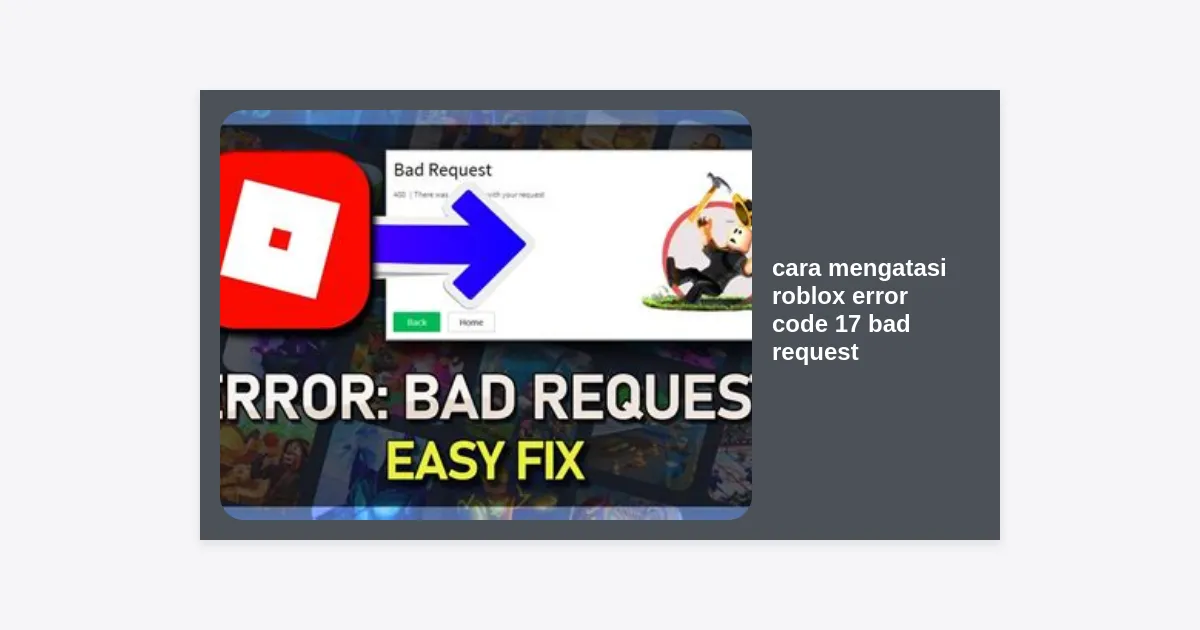
Pernahkah Anda sedang asyik ingin bermain, namun tiba-tiba muncul pesan menyebalkan bertuliskan “Something went wrong. Please try again later. (Error Code: 17)”? Jika iya, Anda tidak sendirian. Masalah ini sering kali membuat pemain frustrasi karena menghentikan akses ke ribuan game seru di platform ini. Dalam panduan ini, kita akan membahas secara mendalam cara mengatasi roblox error code 17 bad request agar Anda bisa kembali bermain dengan lancar.
- Apa Itu Roblox Error Code 17 Bad Request?
- Penyebab Umum Error Code 17
- Cara Mengatasi Roblox Error Code 17: Langkah Dasar
- 1. Periksa Koneksi Internet Anda
- 2. Menghapus Cache dan Cookies Browser
- 3. Reset Internet Options (Khusus Windows)
- 4. Perbarui Browser ke Versi Terbaru
- 5. Nonaktifkan Ekstensi dan Ad-Blocker
- 6. Sinkronisasi Tanggal dan Waktu
- 7. Instal Ulang Aplikasi Roblox
- Solusi Lanjutan untuk Masalah Jaringan
- Pertanyaan yang Sering Diajukan (FAQ)
- Kesimpulan dan Langkah Berikutnya
Contents
- 1 Apa Itu Roblox Error Code 17 Bad Request?
- 2 Penyebab Umum Error Code 17
- 3 Cara Mengatasi Roblox Error Code 17: Langkah Dasar
- 4 1. Periksa Koneksi Internet Anda
- 5 2. Menghapus Cache dan Cookies Browser
- 6 3. Reset Internet Options (Khusus Windows)
- 7 4. Perbarui Browser ke Versi Terbaru
- 8 5. Nonaktifkan Ekstensi dan Ad-Blocker
- 9 6. Sinkronisasi Tanggal dan Waktu
- 10 7. Instal Ulang Aplikasi Roblox
- 11 Solusi Lanjutan untuk Masalah Jaringan
- 12 Pertanyaan yang Sering Diajukan (FAQ)
- 13 Kesimpulan dan Langkah Berikutnya
Apa Itu Roblox Error Code 17 Bad Request?
Roblox Error Code 17, yang sering disertai dengan pesan “Bad Request”, adalah galat atau kesalahan komunikasi antara perangkat pemain dengan server Roblox. Secara teknis, status HTTP 400 (Bad Request) menunjukkan bahwa server tidak dapat atau tidak akan memproses permintaan karena sesuatu yang dianggap sebagai kesalahan klien.
Meskipun pesan ini terdengar sangat teknis, cara mengatasi roblox error code 17 bad request sebenarnya cukup sederhana jika kita mengetahui akar permasalahannya. Error ini biasanya muncul saat proses login, saat mencoba bergabung (join) ke sebuah game, atau bahkan saat sedang berada di tengah permainan.
Penyebab Umum Error Code 17
Sebelum kita masuk ke solusi teknis, penting untuk memahami mengapa masalah ini terjadi. Dataset internal dari komunitas pengguna sering kali menunjukkan beberapa pola penyebab:
- Data Cache Rusak: File sementara yang disimpan oleh browser atau aplikasi Roblox mungkin telah korup.
- Konfigurasi Jaringan: Pengaturan proxy atau DNS yang tidak kompatibel dengan server Roblox.
- Server Roblox Down: Kadang-kadang masalahnya bukan pada Anda, melainkan pada infrastruktur Roblox itu sendiri.
- Interferensi Pihak Ketiga: Ekstensi browser (seperti VPN atau Ad-blocker) yang terlalu agresif memblokir skrip Roblox.
- Waktu Sistem Salah: Jika jam di komputer Anda tidak sinkron, sertifikat keamanan SSL mungkin gagal divalidasi.
Cara Mengatasi Roblox Error Code 17: Langkah Dasar
Sebelum melakukan perubahan konfigurasi yang rumit, mulailah dengan langkah sederhana. Reboot atau memulai ulang perangkat Anda sering kali menjadi cara mengatasi roblox error code 17 bad request yang paling efektif bagi banyak pengguna. Restart akan membersihkan memori RAM dan menutup proses latar belakang yang mungkin mengganggu aplikasi.
“Data statistik menunjukkan bahwa lebih dari 40% masalah teknis ringan pada platform game online dapat diselesaikan hanya dengan melakukan restart perangkat dan router secara bersamaan.”
1. Periksa Koneksi Internet Anda
Koneksi yang tidak stabil adalah musuh utama Roblox. Jika koneksi Anda sering terputus (RTO), server akan mendeteksinya sebagai bad request. Pastikan Anda memiliki kecepatan internet minimal 4-8 Mbps untuk pengalaman bermain yang stabil. Gunakan kabel LAN jika memungkinkan, karena WiFi sering kali mengalami gangguan interferensi sinyal.
2. Menghapus Cache dan Cookies Browser
Jika Anda bermain Roblox melalui browser (seperti Chrome, Edge, atau Firefox), cache yang menumpuk bisa menyebabkan konflik. Berikut adalah langkah-langkah untuk Google Chrome:
- Buka Chrome dan tekan Ctrl + Shift + Del pada keyboard.
- Pilih rentang waktu “Semua Waktu” (All Time).
- Centang bagian “Cookies and other site data” serta “Cached images and files”.
- Klik Hapus Data (Clear Data).
- Coba login kembali ke akun Roblox Anda.
Menghapus data ini adalah cara mengatasi roblox error code 17 bad request yang paling sering disarankan oleh tim dukungan teknis resmi.
3. Reset Internet Options (Khusus Windows)
Windows memiliki pengaturan jaringan global yang digunakan oleh banyak aplikasi, termasuk Roblox. Jika pengaturan ini berubah secara tidak sengaja, Error 17 bisa muncul.
- Buka menu Search, ketik “Internet Options” dan buka.
- Klik tab Advanced.
- Cari tombol Reset di bagian bawah (atau klik Restore advanced settings).
- Klik Apply dan OK, lalu restart PC Anda.
4. Perbarui Browser ke Versi Terbaru
Browser yang sudah usang mungkin tidak memiliki protokol keamanan terbaru yang dibutuhkan oleh API Roblox. Pastikan Anda selalu menggunakan versi terbaru. Buka menu pengaturan browser, pilih “About Chrome” atau “About Firefox”, dan biarkan sistem memeriksa pembaruan secara otomatis.
5. Nonaktifkan Ekstensi dan Ad-Blocker
Beberapa ekstensi seperti uBlock Origin atau AdBlock Plus terkadang salah mengenali skrip login Roblox sebagai iklan yang berbahaya. Sebagai bagian dari cara mengatasi roblox error code 17 bad request, cobalah untuk mematikan semua ekstensi browser sementara waktu atau gunakan mode Incognito (Penyamaran) untuk mengetes apakah error masih muncul.
6. Sinkronisasi Tanggal dan Waktu
Terdengar sepele, namun jam yang salah bisa berakibat fatal pada koneksi HTTPS. Jika jam di komputer Anda terlambat atau mendahului waktu server, permintaan koneksi akan ditolak dengan kode “Bad Request”. Pastikan fitur “Set time automatically” di pengaturan Windows atau macOS Anda aktif.
7. Instal Ulang Aplikasi Roblox
Jika Anda menggunakan aplikasi standalone Roblox Player, mungkin ada file sistem yang rusak. Lakukan uninstal bersih:
- Buka Control Panel > Programs > Uninstall a Program.
- Pilih Roblox dan klik Uninstall.
- Setelah itu, hapus folder sisa di
%localappdata%Roblox. - Unduh installer terbaru dari situs resmi Roblox dan instal kembali.
Solusi Lanjutan untuk Masalah Jaringan
Jika langkah di atas belum berhasil, masalahnya mungkin terletak pada rute jaringan ISP Anda ke server Roblox. Gunakan DNS publik yang lebih cepat seperti Google DNS (8.8.8.8 / 8.8.4.4) atau Cloudflare DNS (1.1.1.1). Hal ini sering kali memperbaiki masalah cara mengatasi roblox error code 17 bad request yang disebabkan oleh pemblokiran di tingkat provider.
| Metode | Tingkat Kesulitan | Persentase Keberhasilan |
|---|---|---|
| Hapus Cache & Cookies | Mudah | 35% |
| Reset Internet Options | Sedang | 25% |
| Ganti DNS ke Cloudflare | Mahir | 20% |
| Instal Ulang App | Sedang | 15% |
| Lainnya | Bervariasi | 5% |
Pertanyaan yang Sering Diajukan (FAQ)
Apakah Error 17 berarti akun saya di-banned?
Tidak. Error Code 17 murni masalah teknis koneksi atau browser. Jika akun Anda di-banned, Anda akan menerima pesan khusus yang menyatakan durasi dan alasan pemblokiran.
Mengapa Error 17 hanya muncul di beberapa game tertentu?
Kadang-kadang, server spesifik dari game tersebut sedang mengalami beban tinggi (overload). Jika ini terjadi, cara mengatasi roblox error code 17 bad request terbaik adalah menunggu beberapa jam hingga beban server berkurang.
Apakah menggunakan VPN bisa membantu?
Ya, dalam banyak kasus di Indonesia, mengganti rute koneksi melalui VPN berkualitas dapat melewati pembatasan ISP yang menyebabkan Bad Request. Namun, pastikan VPN Anda memiliki latensi rendah agar tidak lag saat bermain.
Kesimpulan dan Langkah Berikutnya
Mengatasi hambatan saat bermain game favorit memang melelahkan, tapi dengan memahami cara mengatasi roblox error code 17 bad request, Anda sekarang memiliki kendali penuh untuk memperbaikinya. Mulailah dari langkah termudah seperti membersihkan cache browser sebelum berlanjut ke konfigurasi jaringan yang lebih dalam.
Jika semua metode di atas gagal, jangan ragu untuk menghubungi Roblox Support melalui halaman bantuan resmi mereka. Sertakan tangkapan layar (screenshot) error dan jelaskan langkah-langkah yang sudah Anda coba agar mereka bisa memberikan solusi yang lebih spesifik.
Tetaplah waspada terhadap keamanan akun Anda. Jangan pernah memberikan password atau file browser cookie kepada siapa pun yang menjanjikan bantuan teknis di luar jalur resmi!


