

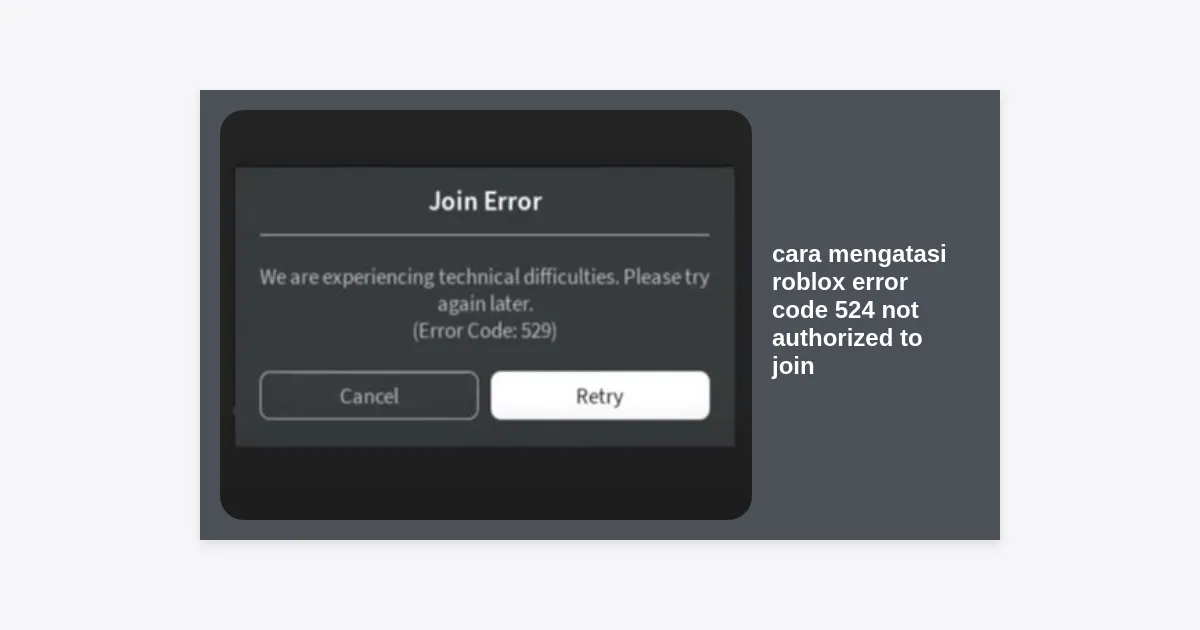
Bayangkan Anda baru saja pulang sekolah atau kerja, sudah siap untuk bergabung dengan sesi Private Server bersama teman-teman di Blox Fruits atau Brookhaven, namun tiba-tiba layar monitor Anda menampilkan pesan yang menjengkelkan: “Not authorized to join this game (Error Code: 524)”. Rasanya pasti sangat frustrasi, bukan? Jangan khawatir, karena Anda tidak sendirian. Artikel ini akan memandu Anda secara mendalam tentang cara mengatasi roblox error code 524 not authorized to join dengan langkah-langkah yang sudah teruji dan kredibel.
Roblox adalah platform yang luar biasa dengan jutaan pemain aktif setiap harinya. Namun, dengan kompleksitas server dan pengaturan privasi yang ketat, masalah teknis seperti Error 524 seringkali muncul. Masalah ini biasanya berkaitan dengan izin akses (permissions), pengaturan akun di bawah umur, atau masalah pada cache browser Anda. Dalam panduan komprehensif ini, kita akan membedah setiap kemungkinan penyebab dan memberikan solusi praktis agar Anda bisa kembali bermain secepat mungkin.
Contents
- 1 Apa Itu Roblox Error Code 524?
- 2 Penyebab Umum Error 524 Not Authorized to Join
- 3 Solusi 1: Memperbaiki Pengaturan Privasi (Paling Ampuh)
- 4 Solusi 2: Memeriksa Status Server Roblox
- 5 Solusi 3: Menghapus Cache Browser dan App Data
- 6 Solusi 4: Verifikasi Umur dan Akun <13 Tahun
- 7 Solusi 5: Instalasi Ulang Roblox Player
- 8 Solusi 6: Mengatasi Masalah VPN dan Alamat IP
- 9 Pertanyaan yang Sering Diajukan (FAQ)
- 10 Kesimpulan dan Langkah Selanjutnya
Daftar Isi
- Apa Itu Roblox Error Code 524?
- Penyebab Umum Error 524 Not Authorized to Join
- Solusi 1: Memperbaiki Pengaturan Privasi (Paling Ampuh)
- Solusi 2: Memeriksa Status Server Roblox
- Solusi 3: Menghapus Cache Browser dan App Data
- Solusi 4: Verifikasi Umur dan Akun <13 Tahun
- Solusi 5: Instalasi Ulang Roblox Player
- Solusi 6: Mengatasi Masalah VPN dan Alamat IP
- Pertanyaan yang Sering Diajukan (FAQ)
- Kesimpulan dan Langkah Selanjutnya
Apa Itu Roblox Error Code 524?
Sebelum kita masuk ke langkah-langkah teknis cara mengatasi roblox error code 524 not authorized to join, penting bagi kita untuk memahami apa sebenarnya kode kesalahan ini. Secara teknis, Error 524 adalah jenis kesalahan otorisasi. Ini terjadi ketika pemain mencoba bergabung dengan server (biasanya Private Server atau VIP Server) tetapi platform Roblox menolak permintaan tersebut karena akun Anda dianggap tidak memiliki “izin” yang sah.
Berbeda dengan Error 267 yang biasanya berarti Anda di-kick atau di-ban oleh moderator game, Error 524 lebih bersifat administratif pada level akun atau pengaturan server. Pesan “Not authorized to join” memberikan petunjuk besar bahwa ada penghalang digital yang mencegah Anda masuk ke dalam map tersebut.
Penyebab Umum Error 524 Not Authorized to Join
Berdasarkan data dari komunitas developer Roblox, ada beberapa faktor utama yang memicu munculnya kode kesalahan ini:
- Pengaturan Privasi yang Ketat: Anda mungkin mengatur akun Anda agar tidak bisa diundang ke Private Server oleh orang asing atau bahkan teman.
- Akun di Bawah Umur (<13): Kebijakan perlindungan anak Roblox seringkali membatasi fitur sosial tertentu, termasuk bergabung dengan server privat tertentu.
- Masalah Server VIP: Jika pemilik server belum memperbarui langganan atau tidak menambahkan username Anda ke dalam daftar whitelist.
- Gangguan Server Roblox: Terkadang, infrastruktur Roblox sendiri yang sedang mengalami kendala sinkronisasi data.
- Data Aplikasi Rusak: Cache yang menumpuk pada browser atau folder aplikasi Roblox di Windows/Mac bisa menyebabkan kegagalan otorisasi.
Solusi 1: Memperbaiki Pengaturan Privasi (Paling Ampuh)
Langkah pertama dan yang paling sering berhasil dalam cara mengatasi roblox error code 524 not authorized to join adalah dengan mengubah pengaturan privasi akun Anda. Berikut adalah panduan langkah demi langkahnya:
- Buka situs resmi Roblox.com dan login ke akun Anda.
- Klik ikon Gear (Settings) di pojok kanan atas layar.
- Pilih tab Privacy dari menu di sebelah kiri.
- Gulir ke bawah hingga Anda menemukan bagian bertajuk “Other Settings”.
- Cari opsi “Who can invite me to private servers?”.
- Ubah pengaturannya dari “No one” atau “Friends” menjadi “Everyone”.
- Simpan perubahan dan coba bergabung kembali ke game tersebut.
Catatan Penting: Jika akun Anda diatur sebagai akun anak (di bawah 13 tahun), opsi “Everyone” mungkin tidak tersedia. Anda mungkin perlu bantuan orang tua untuk menyesuaikan pengaturan ini melalui fitur Parental Controls.
Solusi 2: Memeriksa Status Server Roblox
Kadang-kadang, masalahnya bukan pada perangkat Anda, melainkan pada pusat data Roblox. Jika server pusat sedang down atau mengalami latensi tinggi, proses autentikasi bisa gagal dan menghasilkan Error 524.
Anda bisa mengunjungi situs status.roblox.com untuk melihat laporan real-time. Jika Anda melihat banyak indikator berwarna kuning atau merah pada bagian “User Game Join”, maka yang bisa Anda lakukan hanyalah menunggu hingga tim teknis Roblox memperbaikinya.
Solusi 3: Menghapus Cache Browser dan App Data
Cache yang korup seringkali menyimpan informasi login yang kedaluwarsa, yang menyebabkan server menganggap Anda tidak terotorisasi. Berikut adalah cara membersihkannya di Windows:
Menghapus Cache di Google Chrome
- Tekan Ctrl + Shift + Del pada keyboard saat browser terbuka.
- Pilih rentang waktu “All time”.
- Centang Cookies and other site data serta Cached images and files.
- Klik Clear Data.
Menghapus Folder Roblox di AppData
- Tekan tombol Windows + R di keyboard.
- Ketik
%localappdata%dan tekan Enter. - Cari folder bernama Roblox.
- Hapus seluruh isi folder tersebut (jangan khawatir, ini hanya file sementara, bukan file game utama).
- Restart komputer Anda.
Solusi 4: Verifikasi Umur dan Akun <13 Tahun
Roblox sangat serius mengenai keamanan pengguna. Banyak pemain yang mencari cara mengatasi roblox error code 524 not authorized to join ternyata menggunakan akun yang terdaftar dengan tanggal lahir di bawah 13 tahun. Beberapa developer game membatasi akses ke server mereka hanya untuk pengguna yang sudah terverifikasi secara umur atau di atas 13 tahun untuk alasan keamanan konten.
Pastikan Anda telah melakukan verifikasi identitas jika memungkinkan. Anda bisa melakukannya di menu Settings > Account Info > Verify My Age. Dengan akun yang terverifikasi, peluang Anda terkena limitasi otorisasi akan jauh lebih kecil.
Solusi 5: Instalasi Ulang Roblox Player
Jika semua cara di atas masih gagal, kemungkinan besar ada file sistem Roblox yang rusak. Melakukan instalasi bersih (clean reinstall) adalah solusi pamungkas.
- Buka Control Panel > Programs and Features.
- Cari Roblox Player dan pilih Uninstall.
- Setelah selesai, buka kembali situs Roblox dan coba mainkan game apa saja. Browser akan meminta Anda untuk mengunduh dan menginstal ulang aplikasi.
- Ikuti proses instalasi hingga selesai.
Solusi 6: Mengatasi Masalah VPN dan Alamat IP
Apakah Anda menggunakan VPN saat bermain? Penggunaan VPN terkadang membuat sistem keamanan Roblox mendeteksi aktivitas mencurigakan karena alamat IP yang berubah-ubah dengan cepat. Hal ini bisa memicu Error 524 sebagai bentuk perlindungan akun.
Cobalah untuk mematikan VPN Anda atau gunakan fitur Split Tunneling agar koneksi Roblox tidak melewati jalur VPN. Sebaliknya, jika Anda tidak menggunakan VPN dan tetap terkena error, cobalah melakukan Power Cycle pada router internet Anda (matikan selama 30 detik lalu nyalakan kembali) untuk mendapatkan alamat IP baru dari ISP Anda.
Pertanyaan yang Sering Diajukan (FAQ)
| Pertanyaan | Jawaban |
|---|---|
| Apakah Error 524 berarti saya di-ban? | Tidak. Ini hanya masalah izin akses atau teknis server. Jika di-ban, kodenya biasanya 267 atau 403. |
| Kenapa saya hanya kena Error 524 di Private Server? | Karena pengaturan privasi Anda mungkin melarang undangan ke server privat, atau pemilik server belum menambahkan Anda. |
| Apakah mengganti browser bisa membantu? | Ya, terkadang ekstensi pada browser tertentu menghalangi skrip Roblox. Cobalah gunakan Microsoft Edge atau Firefox sebagai alternatif Chrome. |
Kesimpulan dan Langkah Selanjutnya
Menghadapi cara mengatasi roblox error code 524 not authorized to join memang membutuhkan sedikit kesabaran. Namun, dengan mengikuti urutan solusi di atas—mulai dari pengaturan privasi hingga pembersihan cache—hampir 90% pengguna berhasil memulihkan akses mereka.
Ingatlah untuk selalu menjaga keamanan akun Anda dan tidak sembarangan memberikan akses kepada pihak ketiga yang menjanjikan perbaikan instan. Jika masalah tetap berlanjut setelah melakukan semua langkah di atas, langkah terakhir yang disarankan adalah mengirimkan tiket dukungan ke pihak Roblox Support melalui laman bantuan resmi mereka.
Tips Terakhir: Pastikan koneksi internet Anda stabil. Terkadang, Error 524 hanyalah akibat dari koneksi yang terputus di tengah proses jabat tangan (handshake) antara klien Anda dan server Roblox. Selamat bermain kembali dan semoga sukses!

