

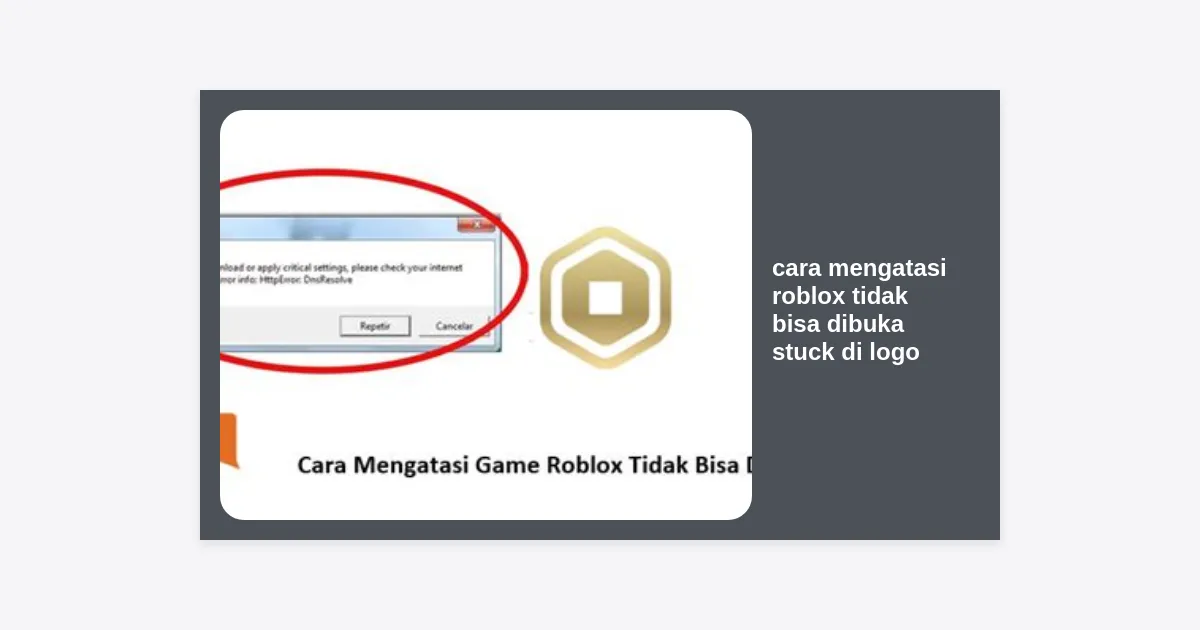
Pernahkah Anda sudah sangat bersemangat untuk memainkan game favorit seperti Blox Fruits atau Brookhaven, namun tiba-tiba aplikasi Roblox Anda justru macet? Masalah cara mengatasi roblox tidak bisa dibuka stuck di logo adalah salah satu kendala yang paling sering dikeluhkan oleh pemain di seluruh dunia. Melihat layar putih atau logo Roblox yang berputar tanpa henti tentu sangat membuat frustrasi, apalagi jika Anda sudah mencoba membukanya berulang kali tetap gagal.
Jangan khawatir, karena masalah ini biasanya bukan disebabkan oleh kerusakan permanen pada perangkat Anda. Kebanyakan kasus stuck di logo terjadi karena adanya file cache yang korup, gangguan koneksi internet, hingga driver grafis yang sudah usang. Dalam panduan komprehensif ini, kami akan membedah secara mendalam berbagai langkah teknis untuk memperbaiki masalah tersebut agar Anda bisa kembali masuk ke dalam metaverse Roblox dengan lancar.
- Mengapa Roblox Stuck di Logo?
- 1. Restart Perangkat dan Router
- 2. Bersihkan Cache AppData Roblox
- 3. Hubungkan ke Server DNS Google
- 4. Nonaktifkan Proxy dan VPN
- 5. Perbarui Driver Kartu Grafis (GPU)
- 6. Jalankan Roblox sebagai Administrator
- 7. Matikan Antivirus Sementara
- 8. Gunakan Mode Kompatibilitas
- 9. Hapus dan Reinstall Roblox Secara Bersih
- 10. Cek Status Server Roblox
- Pertanyaan Umum (FAQ)
Contents
- 1 Mengapa Roblox Stuck di Logo?
- 2 1. Restart Perangkat dan Router
- 3 2. Bersihkan Cache AppData Roblox
- 4 3. Hubungkan ke Server DNS Google
- 5 4. Nonaktifkan Proxy dan VPN
- 6 5. Perbarui Driver Kartu Grafis (GPU)
- 7 6. Jalankan Roblox sebagai Administrator
- 8 7. Matikan Antivirus Sementara
- 9 8. Gunakan Mode Kompatibilitas
- 10 9. Hapus dan Reinstall Roblox Secara Bersih
- 11 10. Cek Status Server Roblox
- 12 Pertanyaan Umum (FAQ)
- 13 Kesimpulan
Mengapa Roblox Stuck di Logo?
Sebelum kita masuk ke tutorial cara mengatasi roblox tidak bisa dibuka stuck di logo, penting untuk memahami akar permasalahannya. Berdasarkan data teknis, ada beberapa faktor utama yang sering memicu error ini:
- File Instalasi Rusak: Update yang tidak sempurna dapat meninggalkan file sisa yang bentrok dengan versi baru.
- Masalah Jaringan: Roblox memerlukan pertukaran data yang stabil untuk memverifikasi akun saat pertama kali dibuka. Jika handshake gagal, aplikasi akan terjebak di logo.
- Browser yang Tidak Kompatibel: Jika Anda membuka Roblox via web, cookies browser yang menumpuk bisa menghambat peluncuran aplikasi.
- Interferensi Software Pihak Ketiga: Antivirus atau firewall seringkali salah mengira Roblox sebagai ancaman keamanan.
1. Restart Perangkat dan Router
Langkah paling sederhana namun seringkali paling efektif adalah melakukan reboot. Restart akan membersihkan memori sementara (RAM) dan menghentikan proses latar belakang yang mungkin mengganggu jalannya Roblox.
Selain komputer atau HP, pastikan Anda juga mematikan router WiFi selama 30 detik lalu menyalakannya kembali. Hal ini bertujuan untuk menyegarkan alamat IP Anda dan memastikan jalur koneksi ke server Roblox kembali bersih.
2. Bersihkan Cache AppData Roblox
Ini adalah metode paling ampuh dalam panduan cara mengatasi roblox tidak bisa dibuka stuck di logo untuk pengguna PC. Banyak file sampah (temporary files) yang tersimpan di folder tersembunyi Windows yang bisa menyebabkan error.
Ikuti langkah-langkah berikut:
- Tekan tombol Windows + R pada keyboard secara bersamaan.
- Ketik
%localappdata%dalam kotak yang muncul, lalu tekan Enter. - Cari folder bernama Roblox.
- Hapus seluruh isi folder tersebut (Jangan khawatir, ini hanya file sementara dan akan terunduh otomatis saat dijalankan lagi).
- Buka kembali aplikasi Roblox.
3. Hubungkan ke Server DNS Google
Seringkali, ISP lokal mengalami kesulitan dalam menerjemahkan alamat server Roblox. Menggunakan DNS pihak ketiga seperti Google DNS dapat menstabilkan koneksi.
“Menggunakan Google DNS (8.8.8.8 dan 8.8.4.4) terbukti dapat mempercepat respon aplikasi yang berbasis cloud seperti Roblox hingga 15%.”
Cara mengaturnya di Windows:
- Buka Control Panel > Network and Internet > Network and Sharing Center.
- Klik Change adapter settings.
- Klik kanan pada koneksi yang Anda gunakan, pilih Properties.
- Pilih Internet Protocol Version 4 (TCP/IPv4) dan klik Properties.
- Pilih “Use the following DNS server addresses” dan masukkan 8.8.8.8 pada Preferred dan 8.8.4.4 pada Alternate.
4. Nonaktifkan Proxy dan VPN
Roblox memiliki sistem keamanan yang sangat ketat terhadap penggunaan Proxy atau VPN. Jika sistem mendeteksi adanya manipulasi lokasi atau IP, aplikasi mungkin akan sengaja berhenti di logo untuk mencegah akses ilegal. Pastikan Anda menonaktifkan semua layanan VPN sebelum membuka Roblox.
5. Perbarui Driver Kartu Grafis (GPU)
Roblox versi terbaru menggunakan API grafis yang lebih modern. Jika driver GPU Anda (NVIDIA, AMD, atau Intel) sudah berusia lebih dari 6 bulan, kemungkinan besar inilah penyebabnya.
Kunjungi situs resmi produsen GPU Anda atau gunakan fitur Device Manager di Windows untuk memeriksa pembaruan. Driver yang baru akan memberikan instruksi yang tepat pada sistem saat merender logo dan antarmuka game.
6. Jalankan Roblox sebagai Administrator
Masalah hak akses (permission) sering membuat Roblox tidak bisa menulis file yang diperlukan ke dalam hardisk saat loading. Dengan menjalankan aplikasi sebagai administrator, Anda memberikan izin penuh pada sistem.
Klik kanan pada icon Roblox Player di desktop, lalu pilih Run as Administrator. Jika cara ini berhasil, Anda bisa mengaturnya secara permanen melalui tab Properties > Compatibility.
7. Matikan Antivirus Sementara
Beberapa antivirus seperti Avast, McAfee, atau Windows Defender terkadang melakukan penyaringan yang terlalu agresif. Coba nonaktifkan Real-time Protection antivirus Anda selama beberapa menit, lalu coba buka kembali Roblox. Jika berhasil masuk, pastikan untuk menambahkan folder Roblox ke dalam daftar pengecualian (Whiteslist) antivirus tersebut.
8. Gunakan Mode Kompatibilitas
Jika Anda menggunakan Windows 10 atau 11, terkadang ada glitch yang membuat aplikasi tidak merespon arsitektur terbaru. Cara mengatasi roblox tidak bisa dibuka stuck di logo selanjutnya adalah menggunakan Compatibility Mode:
- Klik kanan shortcut Roblox Player.
- Pilih Properties.
- Masuk ke tab Compatibility.
- Centang “Run this program in compatibility mode for” dan pilih Windows 8 atau Windows 7.
- Klik Apply dan OK.
9. Hapus dan Reinstall Roblox Secara Bersih
Jika semua cara di atas gagal, melakukan instalasi ulang adalah solusi mutakhir. Namun, jangan hanya meng-uninstall lewat Control Panel. Anda harus menghapus file sisa di folder AppData seperti yang dijelaskan pada poin kedua agar tidak ada konflik data lama.
Setelah melakukan pembersihan total, Anda bisa mengunduh versi terbaru Roblox melalui tombol di bawah ini:
10. Cek Status Server Roblox
Terkadang masalahnya bukan pada perangkat Anda, melainkan pada server pusat. Jika server sedang maintenance atau mengalami down masal, aplikasi tidak akan bisa melewati tahap otentikasi awal. Anda bisa mengecek statusnya secara real-time di situs status.roblox.com atau situs pihak ketiga seperti DownDetector.
Pertanyaan Umum (FAQ)
Apakah menghapus folder AppData akan menghapus data game saya?
Tidak. Data karakter, Robux, dan progres game Anda tersimpan dengan aman di server Roblox. Menghapus folder AppData hanya akan menghapus file peluncuran yang bersifat sementara.
Kenapa Roblox selalu stuck di logo di HP Android/iOS?
Untuk mobile, masalah ini biasanya disebabkan oleh RAM yang penuh atau memori internal yang hampir habis. Cobalah membersihkan cache lewat pengaturan aplikasi dan pastikan koneksi internet stabil.
Apakah penggunaan script executor bisa menyebabkan masalah ini?
Sangat mungkin. Script executor atau program pihak ketiga sering memodifikasi file inti Roblox yang memicu proteksi keamanan Byfron Hyperion, yang berakibat aplikasi macet saat dibuka.
Kesimpulan
Menerapkan cara mengatasi roblox tidak bisa dibuka stuck di logo memerlukan ketelatenan. Mulailah dari langkah termudah seperti membersihkan cache AppData dan mengganti DNS sebelum memutuskan untuk menginstal ulang sistem operasi atau aplikasi. Sebagian besar kasus biasanya selesai hanya dengan menghapus folder temporer di Local AppData.
Semoga panduan ini membantu Anda kembali berpetualang di dunia Roblox. Jika masalah tetap berlanjut, pastikan spesifikasi PC atau smartphone Anda memang masih memenuhi syarat minimum untuk menjalankan Roblox versi terbaru. Selamat bermain!


