

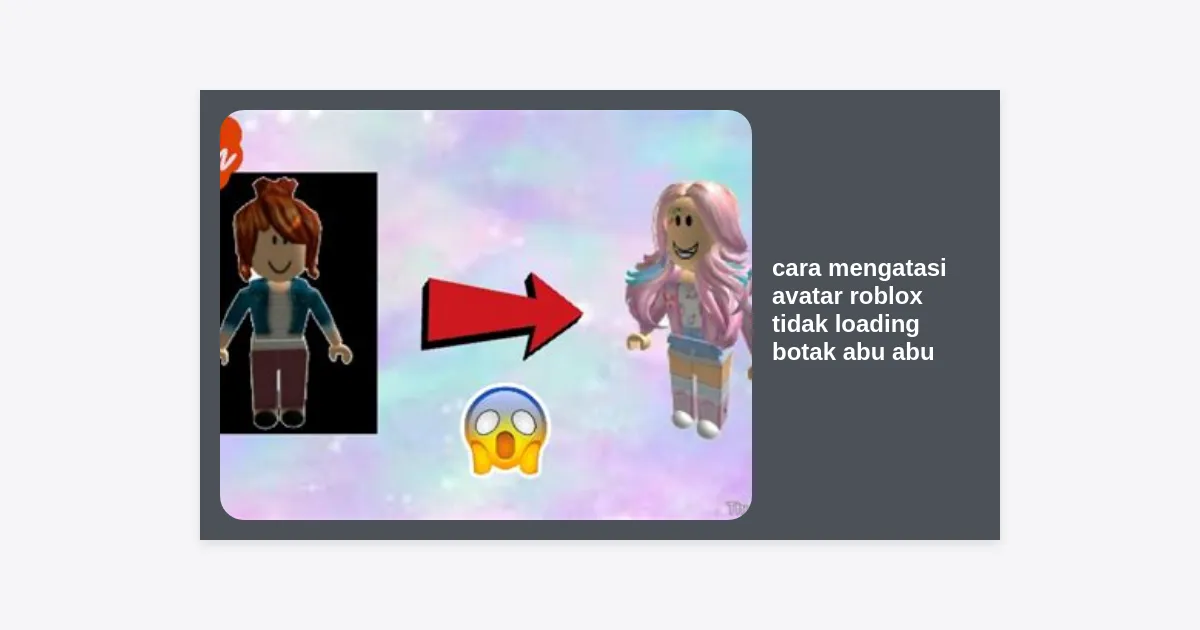
Pernahkah Anda merasa sangat bersemangat untuk memainkan game favorit seperti Blox Fruits atau Brookhaven, tetapi saat masuk ke dalam game, karakter Anda justru terlihat seperti manekin polos? Masalah cara mengatasi avatar roblox tidak loading botak abu abu merupakan salah satu keluhan yang paling sering dilaporkan oleh pemain di seluruh dunia. Fenomena yang sering disebut sebagai “Gray Man Glitch” ini tidak hanya merusak penampilan estetika karakter Anda yang sudah dibeli dengan Robux mahal, tetapi juga bisa mengganggu pengalaman bermain secara keseluruhan.
Masalah ini biasanya bermanifestasi dalam bentuk avatar yang tidak memiliki rambut (botak) dan seluruh tubuhnya berwarna abu-abu polos tanpa tekstur baju atau aksesori. Hal ini terjadi karena klien Roblox gagal mengunduh aset karakter dari server Cloud mereka dengan sempurna. Dalam panduan komprehensif ini, kita akan membahas secara mendalam berbagai cara mengatasi avatar roblox tidak loading botak abu abu baik untuk pengguna PC, Android, maupun iOS, agar karakter Anda kembali tampil keren dan penuh gaya.
Daftar Isi
- Mengapa Avatar Roblox Menjadi Botak Abu-Abu?
- 1. Memperbaiki Koneksi Internet yang Lambat
- 2. Cara Menghapus Cache Roblox di PC (Windows & Mac)
- 3. Cara Menghapus Cache Roblox di Smartphone (Android & iOS)
- 4. Melakukan Update Aplikasi dan Driver
- 5. Mengganti DNS ke Google atau Cloudflare
- 6. Melakukan Reset di Menu Avatar Editor
- 7. Cara Reinstall Roblox Secara Bersih
- 8. Mematikan Ekstensi Browser yang Mengganggu
- 9. Memeriksa Status Server Roblox
- FAQ: Pertanyaan Umum Mengenai Avatar Roblox
- Kesimpulan dan Langkah Selanjutnya
Contents
- 1 Mengapa Avatar Roblox Menjadi Botak Abu-Abu?
- 2 1. Memperbaiki Koneksi Internet yang Lambat
- 3 2. Cara Menghapus Cache Roblox di PC (Windows & Mac)
- 4 3. Cara Menghapus Cache Roblox di Smartphone (Android & iOS)
- 5 4. Melakukan Update Aplikasi dan Driver
- 6 5. Mengganti DNS ke Google atau Cloudflare
- 7 6. Melakukan Reset di Menu Avatar Editor
- 8 7. Cara Reinstall Roblox Secara Bersih
- 9 8. Mematikan Ekstensi Browser yang Mengganggu
- 10 9. Memeriksa Status Server Roblox
- 11 FAQ: Pertanyaan Umum Mengenai Avatar Roblox
- 12 Kesimpulan dan Langkah Selanjutnya
Mengapa Avatar Roblox Menjadi Botak Abu-Abu?
Sebelum kita masuk ke langkah-langkah teknis tentang cara mengatasi avatar roblox tidak loading botak abu abu, sangat penting untuk memahami akar permasalahannya. Mengapa hal ini bisa terjadi? Secara teknis, setiap kali Anda masuk ke sebuah pengalaman (game) di Roblox, sistem harus mengunduh data visual karakter Anda. Data ini mencakup mesh (bentuk tubuh), tekstur kulit, pakaian, rambut, hingga aksesori seperti sayap atau pedang.
Jika proses pengunduhan data ini terputus atau terhambat di tengah jalan, Roblox akan menampilkan “placeholder” default berupa karakter abu-abu polos agar Anda tetap bisa bergerak di dalam game. Beberapa penyebab utamanya adalah:
- Bandwidth Terbatas: Koneksi internet yang tidak stabil mencegah aset terunduh dengan benar.
- Cache Korup: File sementara yang disimpan di perangkat Anda mengalami kerusakan sehingga menghalangi pemuatan aset baru.
- Server Down: Server CDN (Content Delivery Network) Roblox sedang mengalami gangguan di wilayah Anda.
- Konfigurasi DNS: Penyedia layanan internet (ISP) Anda mungkin memblokir atau memperlambat akses ke domain aset Roblox.
1. Memperbaiki Koneksi Internet yang Lambat
Langkah pertama dalam cara mengatasi avatar roblox tidak loading botak abu abu adalah memastikan internet Anda cukup cepat. Roblox membutuhkan kecepatan unduh yang stabil karena aset karakter biasanya memiliki ukuran file yang lumayan besar untuk direndering secara real-time.
Cobalah untuk melakukan speed test terlebih dahulu. Jika ping Anda di atas 100ms atau kecepatan unduh di bawah 5Mbps, kemungkinan besar itulah penyebabnya. Cobalah untuk mendekat ke router WiFi atau gunakan koneksi kabel LAN jika Anda bermain di PC untuk stabilitas maksimal. Mematikan aplikasi latar belakang yang memakan bandwidth seperti download Torrent atau streaming video 4K juga sangat disarankan.
2. Cara Menghapus Cache Roblox di PC (Windows & Mac)
Seringkali, file lama yang tersimpan di komputer Anda mencegah avatar baru untuk muncul. Menghapus cache adalah cara mengatasi avatar roblox tidak loading botak abu abu yang paling efektif bagi pengguna komputer.
Langkah-langkah di Windows:
- Tekan tombol Windows + R pada keyboard Anda.
- Ketik
%temp%Robloxdan tekan Enter. - Pilih semua file di dalam folder tersebut (Ctrl + A) dan hapus semuanya (Delete).
- Jangan khawatir, ini tidak akan menghapus data game Anda, hanya file sementara yang akan diunduh ulang saat Anda membuka game lagi.
Tips: Setelah menghapus cache, biasanya loading pertama kali saat masuk game akan sedikit lebih lama karena sistem mengunduh aset baru yang bersih.
3. Cara Menghapus Cache Roblox di Smartphone (Android & iOS)
Bagi pengguna mobile, cara mengatasi avatar roblox tidak loading botak abu abu sedikit berbeda. Di Android, Anda bisa masuk ke Settings > Apps > Roblox > Storage lalu pilih Clear Cache. Pastikan Anda tidak menekan “Clear Data” kecuali Anda ingat password akun Anda, karena itu akan mengeluarkan (logout) Anda dari aplikasi.
Untuk pengguna iPhone (iOS), satu-satunya cara efektif untuk membersihkan cache secara total adalah dengan fitur “Offload App” atau melakukan instalasi ulang aplikasi secara langsung dari App Store. Ini akan membersihkan sampah sistem yang mungkin menghambat pemuatan tekstur avatar.
4. Melakukan Update Aplikasi dan Driver
Terkadang, masalah visual seperti karakter botak disebabkan oleh ketidakcocokan antara versi aplikasi Roblox dengan sistem operasi Anda. Selalu pastikan Anda menggunakan versi terbaru dari aplikasi Roblox. Jika Anda di PC, pastikan driver kartu grafis (NVIDIA, AMD, atau Intel) sudah terupdate ke versi terbaru.
Ketidakmampuan GPU untuk merender tekstur tertentu sering kali bermanifestasi sebagai karakter abu-abu. Cara mengatasi avatar roblox tidak loading botak abu abu dalam konteks ini adalah mengunjungi situs resmi manufaktur GPU Anda dan mengunduh driver paling mutakhir.
5. Mengganti DNS ke Google atau Cloudflare
Banyak pemain di Indonesia mengalami masalah karena DNS default dari ISP lokal (seperti Indihome atau Telkomsel) terkadang memiliki masalah rute ke server Roblox. Mengganti DNS adalah cara mengatasi avatar roblox tidak loading botak abu abu yang sangat ampuh demi mempercepat resolusi alamat server aset.
Gunakan DNS Google berikut:
- Primary DNS: 8.8.8.8
- Secondary DNS: 8.8.4.4
Atau DNS Cloudflare:
- Primary DNS: 1.1.1.1
- Secondary DNS: 1.0.0.1
6. Melakukan Reset di Menu Avatar Editor
Jika masalah hanya terjadi pada akun Anda dan bukan pada orang lain, cobalah masuk ke menu Avatar Editor di website atau aplikasi Roblox. Terkadang, ada satu item atau aksesori tertentu yang sedang “bug” dan menyebabkan seluruh avatar gagal dimuat.
Sebagai salah satu cara mengatasi avatar roblox tidak loading botak abu abu, cobalah untuk mengganti karakter Anda ke karakter default terlebih dahulu (misalnya karakter “Roblox Boy” atau “Roblox Girl”). Jika karakter default muncul dengan benar, berarti salah satu item yang Anda gunakan sebelumnya lah yang bermasalah. Pasang kembali aksesori Anda satu per satu untuk menemukan item mana yang menyebabkan glitch tersebut.
7. Cara Reinstall Roblox Secara Bersih
Jika semua langkah di atas gagal, instalasi ulang adalah solusi terakhir yang paling pasti. Namun, jangan hanya uninstall biasa. Anda perlu melakukan “Clean Reinstall”.
- Hapus instalasi Roblox melalui Control Panel.
- Hapus folder Roblox di
C:Users[Username]AppDataLocalRoblox. - Restart komputer Anda.
- Unduh installer terbaru dari situs resmi Roblox.com.
- Instal kembali dan coba masuk ke dalam game.
8. Mematikan Ekstensi Browser yang Mengganggu
Jika Anda bermain melalui browser (Web Player), beberapa ekstensi seperti AdBlock, BTRoblox, atau RoPro terkadang bisa mengintervensi cara script Roblox memuat data. Cara mengatasi avatar roblox tidak loading botak abu abu adalah dengan menonaktifkan semua ekstensi browser sementara waktu dan melihat apakah avatar kembali normal.
9. Memeriksa Status Server Roblox
Ada kalanya masalah bukan ada pada perangkat Anda, melainkan pada server Roblox itu sendiri. Jika terjadi gangguan massal (outage), tidak ada langkah teknis di sisi pengguna yang bisa memperbaikinya. Anda bisa mengecek status server secara real-time di situs status.roblox.com atau Downdetector. Jika tertulis “Operational”, berarti masalah kemungkinan besar ada di perangkat atau koneksi Anda.
FAQ: Pertanyaan Umum Mengenai Avatar Roblox
Mengapa avatar saya terlihat abu-abu tapi orang lain tidak?
Ini biasanya disebabkan oleh masalah cache lokal atau koneksi internet spesifik dari perangkat Anda ke server distribusi aset Roblox. Orang lain mungkin memiliki rute internet yang lebih lancar pada saat itu.
Apakah menggunakan VPN bisa membantu?
Ya, dalam banyak kasus, menggunakan VPN yang berkualitas bisa menjadi cara mengatasi avatar roblox tidak loading botak abu abu karena VPN mengubah rute koneksi Anda, menghindari kemacetan jaringan pada penyedia layanan internet lokal.
Berapa lama waktu yang dibutuhkan agar avatar normal kembali?
Jika internet Anda stabil, biasanya avatar akan termuat sempurna dalam waktu 5-10 detik setelah masuk game. Jika setelah 1 menit masih abu-abu, berarti ada masalah yang perlu ditangani sesuai langkah-langkah di atas.
Kesimpulan dan Langkah Selanjutnya
Menghadapi masalah avatar yang tidak muncul memang menjengkelkan, namun dengan mengikuti panduan cara mengatasi avatar roblox tidak loading botak abu abu di atas, 90% masalah biasanya dapat teratasi. Mulailah dari langkah termudah seperti mengecek internet dan menghapus cache, sebelum melakukan langkah ekstrem seperti instalasi ulang.
Ringkasan Tip Cepat:
- Pastikan koneksi internet stabil (gunakan LAN atau dkat router).
- Hapus folder cache di direktori Temp Windows.
- Gunakan DNS Google atau Cloudflare untuk akses data lebih cepat.
- Pastikan aplikasi Roblox Anda selalu diupdate ke versi terbaru.
Jika Anda sudah mencoba semua langkah di atas dan avatar masih tetap botak abu-abu selama berhari-hari, disarankan untuk menghubungi Roblox Support melalui formulir resmi mereka di website Roblox untuk mendapatkan bantuan teknis lebih lanjut yang spesifik untuk akun Anda.


