

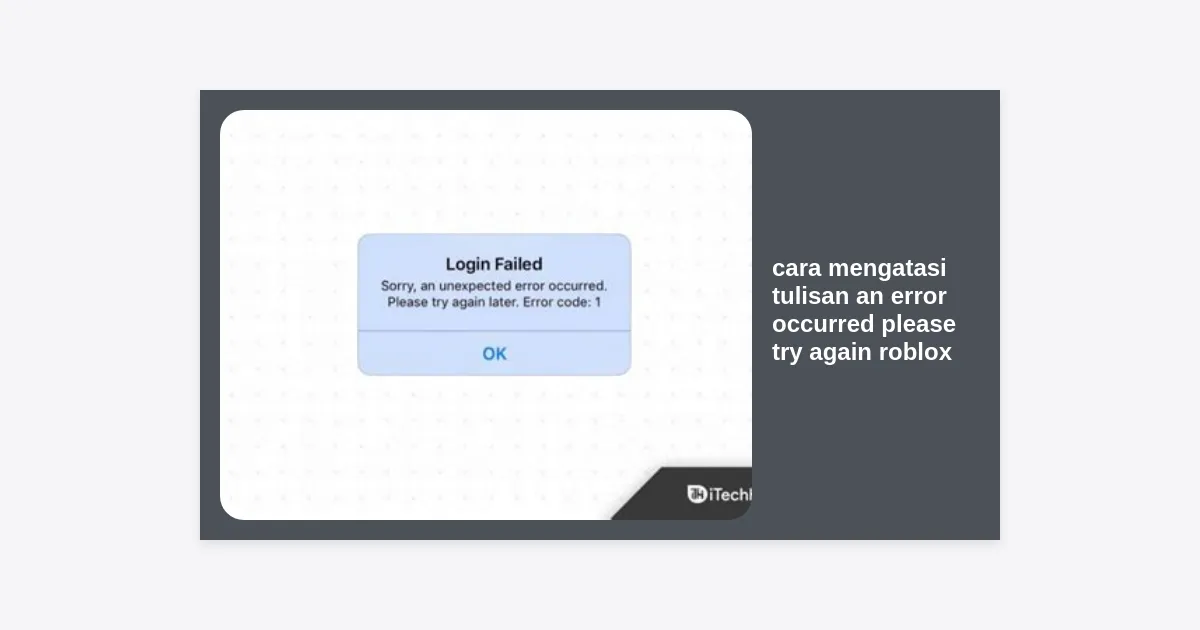
Pernahkah Anda sedang asyik ingin bermain game favorit di platform Roblox, namun tiba-tiba layar menampilkan pesan menyebalkan bertuliskan “An error occurred, please try again”? Masalah ini adalah salah satu kendala paling umum yang dihadapi oleh jutaan pemain di seluruh dunia. Jika Anda sedang mencari cara mengatasi tulisan an error occurred please try again roblox, Anda berada di tempat yang tepat. Artikel ini akan mengupas tuntas penyebab dan memberikan panduan langkah demi langkah yang sangat komprehensif untuk memastikan Anda bisa kembali bermain tanpa gangguan.
- Memahami Penyebab Error di Roblox
- 1. Periksa Status Server Roblox
- 2. Optimasi Koneksi Internet Anda
- 3. Hapus Cache dan Cookies Browser
- 4. Matikan Ekstensi Browser Pihak Ketiga
- 5. Melakukan Flush DNS di Windows
- 6. Menonaktifkan Proxy dan VPN
- 7. Cara Reinstal Aplikasi Roblox dengan Benar
- 8. Memperbarui Driver Grafis
- 9. Mengatasi Error di Roblox Mobile (Android/iOS)
- Pertanyaan yang Sering Diajukan (FAQ)
- Kesimpulan dan Langkah Selanjutnya
Memahami Penyebab Error di Roblox
Sebelum kita melangkah ke tutorial praktis mengenai cara mengatasi tulisan an error occurred please try again roblox, penting bagi kita untuk memahami mengapa pesan ini muncul. Secara teknis, pesan kesalahan ini bersifat umum (generic error). Artinya, sistem mendeteksi ada sesuatu yang menghalangi komunikasi antara perangkat Anda dan server Roblox, tetapi tidak dapat menentukan secara spesifik apa itu.
Beberapa penyebab utama yang sering ditemukan meliputi:
- Gangguan Server: Server Roblox sedang mengalami pemeliharaan (maintenance) atau kelebihan beban (overload).
- Masalah Jaringan: Koneksi internet yang tidak stabil atau adanya pemblokiran dari ISP.
- File Cache Rusak: Data sementara yang tersimpan di browser atau aplikasi mengalami korupsi.
- Gangguan Perangkat Lunak: Adanya konflik dengan antivirus, firewall, atau ekstensi browser seperti AdBlocker.
Menurut data statistik internal komunitas, lebih dari 60% masalah koneksi di Roblox disebabkan oleh degradasi layanan pada server pusat atau masalah routing lokal pada ISP pengguna.
1. Periksa Status Server Roblox
Langkah pertama dalam cara mengatasi tulisan an error occurred please try again roblox adalah memastikan bahwa masalahnya bukan berasal dari pihak Roblox sendiri. Jika server mereka sedang tumbang, langkah teknis apa pun yang Anda lakukan di komputer tidak akan membuahkan hasil.
Anda bisa mengunjungi situs resmi Roblox Status atau menggunakan situs pihak ketiga seperti DownDetector. Perhatikan pada bagian “Website”, “Join Game”, dan “User”. Jika tertulis “Service Disruption” atau warnanya merah, maka Anda hanya perlu menunggu hingga tim engineer Roblox memperbaikinya.
2. Optimasi Koneksi Internet Anda
Koneksi internet yang lambat atau tidak stabil adalah musuh utama game online berbasis cloud seperti Roblox. Berikut adalah beberapa tips praktis untuk menstabilkan jaringan Anda:
- Gunakan Kabel LAN: Jika Anda bermain di PC atau Laptop, sangat disarankan menggunakan kabel Ethernet daripada Wi-Fi untuk meminimalkan packet loss.
- Restart Router: Matikan router Anda selama 30 detik lalu nyalakan kembali. Ini akan membersihkan cache router dan menyegarkan IP public Anda.
- Batasi Pengguna Lain: Pastikan tidak ada anggota keluarga lain yang sedang melakukan streaming 4K atau mendownload file besar saat Anda mencoba login ke Roblox.
3. Hapus Cache dan Cookies Browser
Jika Anda bermain melalui web browser (seperti Chrome, Edge, atau Firefox), file cache yang menumpuk bisa menyebabkan konflik login. Membersihkan data ini sering kali menjadi cara mengatasi tulisan an error occurred please try again roblox yang paling ampuh bagi pengguna PC.
Langkah-langkah untuk Google Chrome:
- Klik titik tiga di pojok kanan atas browser.
- Pilih Privacy and Security > Clear browsing data.
- Centang “Cookies and other site data” dan “Cached images and files”.
- Setel rentang waktu ke “All time”.
- Klik Clear data.
4. Matikan Ekstensi Browser Pihak Ketiga
Banyak pemain Roblox menggunakan ekstensi seperti BTRoblox atau RoPro untuk meningkatkan kualitas permainan. Namun, terkadang ekstensi ini tidak kompatibel dengan update terbaru dari platform asli. Selain itu, AdBlocker seringkali memblokir skrip yang diperlukan Roblox untuk memverifikasi akun Anda.
Coba matikan semua ekstensi secara sementara, lalu muat ulang (refresh) halaman Roblox. Jika pesan error hilang, berarti salah satu ekstensi Anda adalah penyebabnya. Anda bisa mengaktifkannya kembali satu per satu untuk mencari tahu mana yang bermasalah.
5. Melakukan Flush DNS di Windows
DNS (Domain Name System) berfungsi seperti buku telepon untuk internet. Jika cache DNS Anda mengandung informasi lama atau salah tentang alamat server Roblox, pesan generic error akan muncul. Mengosongkan DNS sering kali menjadi solusi teknis yang jitu.
Cara melakukan Flush DNS:
- Tekan tombol Windows + S dan ketik cmd.
- Klik kanan pada Command Prompt dan pilih Run as Administrator.
- Ketik perintah berikut lalu tekan Enter:
ipconfig /flushdns - Setelah muncul pesan sukses, ketik:
netsh winsock reset - Restart komputer Anda.
6. Menonaktifkan Proxy dan VPN
Banyak pengguna lupa bahwa mereka sedang menggunakan VPN atau settingan Proxy aktif. Roblox memiliki sistem keamanan ketat yang sering memblokir alamat IP yang dianggap mencurigakan, termasuk IP dari penyedia VPN gratis. Jika Anda mencari cara mengatasi tulisan an error occurred please try again roblox, pastikan VPN Anda dalam keadaan mati.
Untuk mematikan Proxy di Windows:
- Pergi ke Settings > Network & Internet > Proxy.
- Pastikan opsi “Use a proxy server” dalam posisi Off.
7. Cara Reinstal Aplikasi Roblox dengan Benar
Jika semua cara di atas gagal, mungkin ada file sistem di aplikasi Roblox yang rusak atau hilang. Melakukan instalasi ulang secara bersih adalah langkah selanjutnya.
Berikut adalah tautan resmi untuk mendapatkan versi terbaru:
Catatan: Sebelum menginstal yang baru, pastikan Anda telah menghapus (Uninstall) versi lama melalui Control Panel dan menghapus folder Roblox di %localappdata%.
8. Memperbarui Driver Grafis
Meskipun Roblox terlihat seperti game sederhana, platform ini memerlukan pemrosesan grafis yang stabil. Driver GPU yang usang dapat menyebabkan crash pada launcher yang kemudian memicu pesan error saat proses login atau loading game.
Gunakan aplikasi seperti NVIDIA GeForce Experience atau AMD Software: Adrenalin Edition untuk mengecek pembaruan driver terkini. Pastikan juga Windows Anda sudah dalam versi terbaru (Windows Update).
9. Mengatasi Error di Roblox Mobile (Android/iOS)
Bagi pengguna HP, cara mengatasi tulisan an error occurred please try again roblox sedikit berbeda. Biasanya masalah berkaitan dengan keterbatasan memori atau izin aplikasi.
- Paksa Berhenti & Hapus Cache: Masuk ke Pengaturan HP > Aplikasi > Roblox > Penyimpanan > Hapus Cache.
- Update di Store: Pastikan Anda tidak menggunakan versi APK dari sumber tidak resmi. Selalu update melalui Google Play Store atau Apple App Store.
- Cek Ruang Penyimpanan: Pastikan memori internal Anda memiliki sisa minimal 1GB agar aplikasi bisa berjalan lancar.
Ringkasan Solusi Berdasarkan Perangkat
| Metode | PC / Laptop | Smartphone |
|---|---|---|
| Hapus Data | Browser Cache / AppData | Clear Cache di Setting |
| Koneksi | Gunakan LAN / Flush DNS | Gunakan Mode Pesawat (Reset) |
| Hardware | Update GPU Driver | Kurangi Beban RAM (Tutup App Lain) |
Pertanyaan yang Sering Diajukan (FAQ)
Mengapa error ini tetap muncul padahal internet saya kencang?
Kecepatan internet tidak sama dengan stabilitas. Anda mungkin memiliki kecepatan 100Mbps, tetapi jika terjadi jitter atau gangguan pada server DNS ISP Anda, Roblox tetap akan menampilkan pesan error.
Apakah akun saya di-banned jika melihat tulisan ini?
Tidak selalu. Tulisan “An error occurred” biasanya masalah teknis. Jika Anda di-banned, biasanya pesannya adalah “Account Banned” atau “Account Terminated” dengan alasan spesifik.
Apakah aman menggunakan VPN untuk main Roblox?
Tidak disarankan. Roblox sering kali menandai IP VPN sebagai ancaman keamanan, yang justru memicu munculnya pesan error secara lebih sering.
Kesimpulan dan Langkah Selanjutnya
Menemukan pesan “An error occurred, please try again” memang membuat frustrasi, tetapi dengan mengikuti langkah-langkah di atas, 99% masalah ini dapat teratasi. Mulailah dari pengecekan yang paling sederhana seperti status server dan koneksi internet, sebelum beralih ke langkah teknis berat seperti mengedit registri atau melakukan instalasi ulang.
Ringkasan Langkah Utama:
- Cek status server Roblox.
- Segarkan koneksi internet (Restart router/Flush DNS).
- Bersihkan lingkungan browser dari cache dan ekstensi yang mengganggu.
- Pastikan aplikasi selalu up-to-date.
Jika masalah tetap berlanjut setelah mencoba semua cara mengatasi tulisan an error occurred please try again roblox di atas, Anda mungkin perlu menghubungi Dukungan Pelanggan Roblox secara langsung dengan melampirkan screenshot pesan kesalahan tersebut. Selamat mencoba dan semoga bisa kembali mabar dengan teman-teman Anda!


