

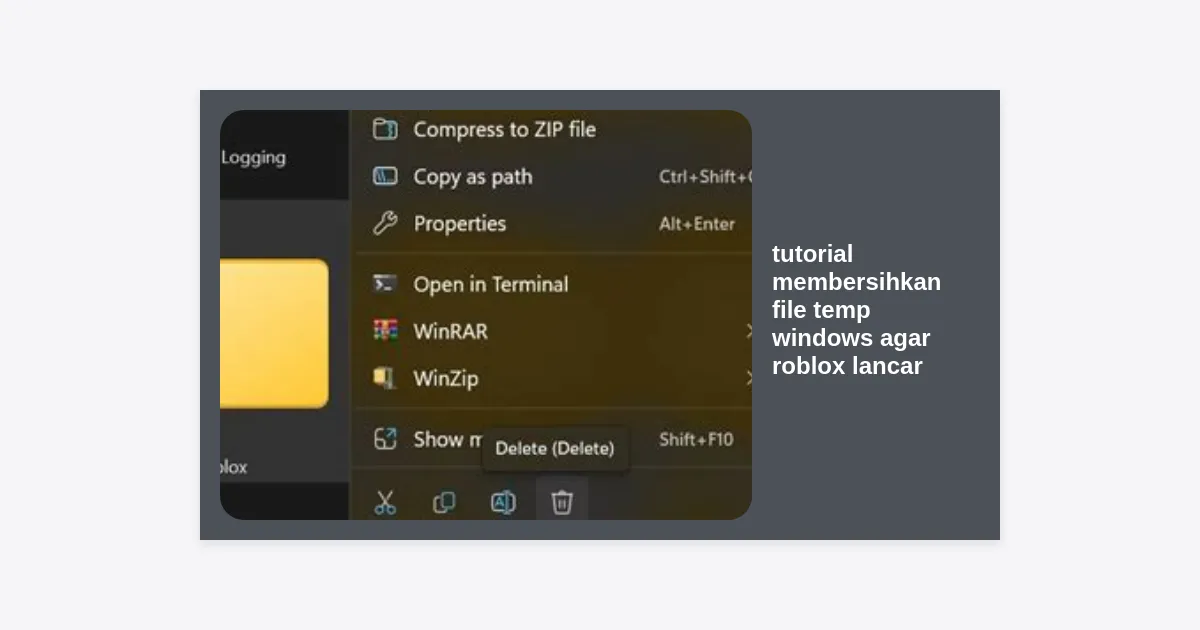
Mengapa Roblox Mengalami Lag?
Siapa yang tidak kesal ketika sedang asyik bermain Blox Fruits, Adopt Me!, atau Brookhaven, tiba-tiba game terasa patah-patah? Lag adalah musuh utama para pemain Roblox. Masalah ini sering kali bukan disebabkan oleh koneksi internet saja, melainkan tumpukan sampah digital di komputer Anda. Dalam panduan ini, kita akan membahas secara mendalam tutorial membersihkan file temp windows agar roblox lancar sehingga Anda bisa kembali bermain dengan FPS tinggi dan stabil.
Roblox adalah platform yang sangat dinamis. Setiap kali Anda masuk ke dalam map baru, sistem akan mengunduh aset seperti tekstur, suara, dan skrip secara otomatis. Aset-aset ini disimpan di dalam folder sementara (temporary files). Jika file-file ini menumpuk selama berbulan-bulan tanpa dibersihkan, Windows akan kesulitan mengelola memori, yang mengakibatkan penurunan performa secara drastis atau yang sering disebut frame drop.
Banyak pemain mengira mereka butuh PC baru, padahal solusinya sederhana: perawatan sistem. Dengan mengikuti langkah-langkah di bawah ini, Anda tidak hanya memperbaiki masalah Roblox, tetapi juga mempercepat performa Windows Anda secara keseluruhan. Statistik menunjukkan bahwa pembersihan file sistem yang rutin dapat meningkatkan responsivitas PC hingga 15-20% pada perangkat kelas menengah ke bawah.
Apa Itu File Temp Windows?
Sebelum masuk ke langkah teknis, sangat penting untuk memahami apa yang kita hapus. File Temporary (Temp) adalah data yang dibuat oleh sistem operasi dan aplikasi untuk memproses tugas tertentu secara sementara. Misalnya, saat Anda menginstal pembaruan Windows atau menjalankan perangkat lunak pengeditan video, file-file ini dibuat sebagai “jembatan” data.
“File temporary ibarat coretan kertas saat Anda sedang mengerjakan soal matematika. Setelah jawabannya ketemu, kertas coretan tersebut tidak lagi diperlukan, namun jika dibiarkan menumpuk di meja kerja, Anda akan kesulitan mencari ruang untuk bekerja kembali.”
Dalam konteks gaming, Roblox menggunakan cache temporary untuk mempercepat pemuatan aset. Namun, jika cache tersebut sudah korup (rusak) atau terlalu besar, Windows akan membutuhkan waktu lebih lama untuk membaca data tersebut dari hard drive atau SSD Anda. Inilah yang menyebabkan masalah stuttering atau jeda sepersekian detik saat bermain.
Tutorial Membersihkan File Temp Windows Agar Roblox Lancar
Mari kita mulai ke langkah inti. Ikuti urutan ini secara perlahan untuk memastikan semua file sampah terhapus dengan aman dari sistem Anda.
1. Menghapus Folder Temp (%temp%)
Ini adalah folder sementara utama yang digunakan oleh sebagian besar aplikasi pengguna, termasuk Roblox. Menghapus isinya sangat aman dan tidak akan merusak sistem Anda.
- Tekan tombol Windows + R pada keyboard secara bersamaan untuk membuka kotak dialog Run.
- Ketikkan %temp% dan tekan Enter.
- Setelah folder terbuka, tekan Ctrl + A untuk memilih semua file.
- Tekan Shift + Delete untuk menghapus secara permanen tanpa masuk ke Recycle Bin.
- Jika muncul peringatan bahwa file sedang digunakan, klik Skip (lewati) saja. Itu berarti file tersebut sedang dipakai oleh program yang sedang berjalan.
2. Menghapus Folder Temp Sistem
Berbeda dengan yang pertama, folder ini dikelola langsung oleh Windows untuk proses latar belakang sistem.
- Tekan kembali Windows + R.
- Ketikkan temp (tanpa tanda persen) dan tekan Enter.
- Klik Continue jika diminta izin administrator.
- Pilih semua file (Ctrl + A) dan hapus.
3. Menghapus Data Prefetch
Prefetch adalah fitur Windows yang memprediksi program apa yang akan Anda buka selanjutnya. Namun, data prefetch yang sudah lama justru bisa memperlambat performa sistem karena database-nya terlalu besar.
- Buka kembali dialog Run (Windows + R).
- Ketikkan prefetch dan tekan Enter.
- Hapus semua file di dalamnya. Jangan khawatir, Windows akan membuat file prefetch yang baru dan lebih bersih saat Anda membuka aplikasi kembali.
Cara Khusus Membersihkan Cache Roblox
Langkah ini sangat krusial jika Anda menerapkan tutorial membersihkan file temp windows agar roblox lancar. Roblox memiliki folder penyimpanannya sendiri yang sering kali menjadi biang kerok lag karena tumpukan textures caching.
Ikuti cara ini untuk mereset cache Roblox tanpa harus menginstal ulang game:
- Tutup aplikasi Roblox secara total. Pastikan tidak ada proses Roblox yang berjalan di Task Manager.
- Buka Run (Windows + R) dan ketikkan %localappdata% lalu tekan Enter.
- Cari folder bernama Roblox.
- Buka folder tersebut, lalu temukan folder Downloads dan http.
- Hapus semua isi di dalam folder Downloads dan http. Folder ini hanya berisi file cache gambar dan model yang akan diunduh ulang saat Anda bermain.
- Langkah tambahan: Di dalam folder Local/Roblox, Anda juga bisa menghapus folder logs untuk mengosongkan ruang tambahan.
Catatan: Menghapus folder cache ini tidak akan menghapus akun atau level game Anda. Semua data progres game disimpan di server Roblox (cloud).
Menggunakan Disk Cleanup untuk Performa Maksimal
Windows menyediakan alat bawaan yang sangat ampuh untuk membersihkan file sistem yang tidak terjangkau oleh perintah manual. Alat ini disebut Disk Cleanup.
Gunakan Disk Cleanup untuk menghapus file sisa pembaruan Windows dan file log sistem yang sangat besar:
- Klik Start atau tekan tombol Windows, lalu cari Disk Cleanup.
- Pilih drive utama Anda (biasanya C:).
- Setelah jendela terbuka, klik tombol Clean up system files.
- Centang semua kotak, mulai dari DirectX Shader Cache (sangat penting untuk gaming), Temporary Internet Files, hingga Delivery Optimization Files.
- Klik OK dan tunggu hingga proses selesai.
Pembersihan DirectX Shader Cache sangat disarankan jika Anda sering mengalami tekstur yang berkedip atau objek yang lambat muncul (pop-in) di dalam game Roblox.
Mengaktifkan Storage Sense di Windows 10/11
Jika Anda merasa repot harus melakukan pembersihan secara manual setiap minggu, Windows memiliki fitur otomatis bernama Storage Sense. Berikut cara mengaktifkannya:
- Buka Settings > System > Storage.
- Aktifkan toggle Storage Sense ke posisi On.
- Klik pada Configure Storage Sense or run it now.
- Atur jadwal pembersihan file sementara setiap minggu atau setiap kali ruang penyimpanan menipis.
- Anda juga bisa mengatur agar Recycle Bin dikosongkan secara otomatis setelah 14 hari.
Fitur ini memastikan bahwa tutorial membersihkan file temp windows agar roblox lancar yang Anda lakukan hari ini akan terus terjaga secara otomatis oleh sistem di masa mendatang.
Optimasi Tambahan: Driver dan DNS
Membersihkan file temp adalah langkah awal yang hebat, tetapi untuk performa “god-tier” di Roblox, Anda perlu menyempurnakan beberapa aspek lainnya:
Update Driver GPU (Kartu Grafis)
Pastikan driver kartu grafis Anda (NVIDIA, AMD, atau Intel) sudah versi terbaru. Driver baru sering kali menyertakan optimasi khusus untuk mesin game yang digunakan Roblox.
Gunakan DNS Tercepat
Lag tidak hanya soal frame rate, tapi juga ping (latensi). Menggunakan DNS pihak ketiga seperti Google DNS atau Cloudflare dapat membantu mengurangi delay saat berinteraksi di dalam game.
- Google DNS: 8.8.8.8 / 8.8.4.4
- Cloudflare DNS: 1.1.1.1 / 1.0.0.1
Ubah Grafik Manual di Roblox
Saat sudah masuk ke dalam game, tekan Esc > Settings. Ubah Graphics Mode ke Manual dan turunkan slider Graphics Quality ke level 1-3 jika PC Anda benar-benar kesulitan menangani map yang berat.
Pertanyaan yang Sering Diajukan (FAQ)
Apakah menghapus file temp akan menghapus game saya?
Tidak. File temp hanya berisi data pendukung yang bersifat sementara. Aplikasi utama dan game Anda tetap aman.
Seberapa sering saya harus membersihkan file temp?
Idealnya, sebulan sekali. Namun bagi gamer aktif, melakukannya seminggu sekali dapat membantu menjaga performa tetap stabil.
Kenapa folder %temp% tidak bisa dihapus semua?
Beberapa file sedang digunakan oleh Windows atau program yang sedang berjalan di latar belakang (seperti browser atau antivirus). Lewati saja file-file tersebut.
Apakah ada aplikasi otomatis untuk melakukan ini?
Ada banyak, seperti CCleaner. Namun, cara manual melalui Run justru lebih aman dan efektif karena tidak membebani RAM dengan menjalankan aplikasi tambahan di latar belakang.
Kesimpulan dan Langkah Selanjutnya
Melakukan tutorial membersihkan file temp windows agar roblox lancar adalah langkah esensial untuk menjaga kesehatan perangkat gaming Anda. Dengan membersihkan folder %temp%, cache Roblox, dan menggunakan alat Disk Cleanup, Anda membebaskan sumber daya PC agar bisa fokus sepenuhnya dalam menjalankan game.
Jangan biarkan file sampah merusak pengalaman bermain Anda. Mulailah membersihkan file temp secara rutin, aktifkan Storage Sense, dan pastikan sistem operasi Anda tetap optimal. Sekarang, Anda siap untuk terjun kembali ke dunia Roblox tanpa perlu khawatir tentang lag atau stuttering yang merusak keseruan!
Takeaway Utama:
- Bersihkan folder %temp% dan prefetch.
- Hapus cache internal di folder lokal Roblox.
- Gunakan Disk Cleanup untuk menghapus DirectX Shader Cache.
- Update driver grafis secara berkala untuk FPS yang lebih stabil.


