

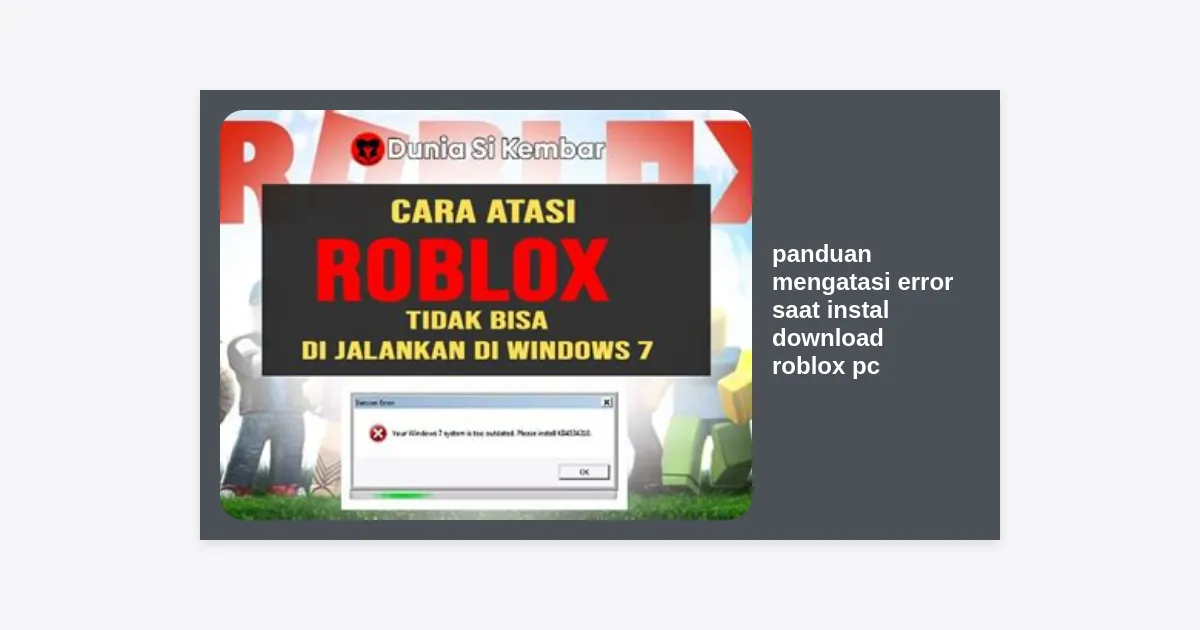
Pernahkah Anda merasa sangat antusias untuk bermain Roblox, namun kegembiraan itu sirna seketika saat muncul pesan error di layar komputer? Masalah saat mengunduh atau memasang aplikasi adalah salah satu hambatan paling umum yang dihadapi oleh para pemain di Windows. Dalam artikel ini, kami akan menyajikan panduan mengatasi error saat instal download Roblox PC secara mendalam, memastikan Anda dapat kembali ke dunia virtual favorit Anda tanpa kendala teknis.
Daftar Isi
- 1. Memahami Penyebab Umum Error Roblox
- 2. Cek Spesifikasi Minimum PC
- 3. Langkah Dasar: Koneksi Internet & Browser
- 4. Menjalankan Installer sebagai Administrator
- 5. Mengatur Firewall dan Antivirus
- 6. Melakukan Clean Reinstall (Penghapusan Total)
- 7. Mengatasi Kode Error Spesifik (148, 272, 280)
- 8. Optimalisasi DNS untuk Download Lebih Stabil
- 9. Download Roblox Versi Terbaru
- 10. Kesimpulan dan Ringkasan
1. Memahami Penyebab Umum Error Roblox
Sebelum kita masuk ke langkah teknis, sangat penting untuk memahami mengapa error ini terjadi. Masalah pada proses installation atau download biasanya berakar dari beberapa faktor utama yang seringkali saling berkaitan.
Berdasarkan data teknis, sekitar 60% kegagalan instalasi dipicu oleh konflik perangkat lunak pihak ketiga, seperti antivirus yang terlalu protektif atau pengaturan firewall yang ketat. Selain itu, file sisa dari instalasi sebelumnya yang korup juga sering menjadi penyebab utama mengapa installer baru menolak untuk berjalan. Dengan mengikuti panduan mengatasi error saat instal download Roblox PC ini, Anda akan belajar cara mengidentifikasi akar masalah tersebut dengan cepat.
2. Cek Spesifikasi Minimum PC
Terkadang, masalahnya bukan pada file installer, melainkan pada perangkat keras yang sudah tidak kompatibel. Roblox terus memperbarui engine mereka, sehingga standar minimum pun perlahan meningkat.
- Sistem Operasi: Windows 7, 8, 8.1, 10, atau 11 (64-bit sangat disarankan).
- Prosesor: Prosesor dengan kecepatan minimal 1.6 GHz.
- RAM: Minimal 4 GB (disarankan 8 GB untuk performa stabil).
- Kartu Grafis: DirectX 10 ke atas dengan dukungan Feature Level 10.0.
- Penyimpanan: Setidaknya ada ruang kosong sebesar 20 MB (meskipun map di dalam game akan memakan lebih banyak ruang seiring waktu).
Jika PC Anda berada di bawah spesifikasi ini, kemungkinan besar Anda akan terus menemui kendala saat mencoba memasang aplikasi terbaru.
3. Langkah Dasar: Koneksi Internet & Browser
Langkah pertama dalam panduan mengatasi error saat instal download Roblox PC adalah memastikan lingkungan unduhan Anda bersih. Seringkali, file pengunduh (RobloxPlayerLauncher.exe) tidak terunduh dengan sempurna karena gangguan koneksi mikro.
Coba gunakan browser yang berbeda. Jika Anda menggunakan Google Chrome dan mengalami kegagalan, cobalah beralih ke Microsoft Edge atau Mozilla Firefox. Selain itu, pastikan Anda telah menghapus temporary internet files atau cache pada browser Anda. File cache yang menumpuk bisa menyebabkan browser memberikan versi installer yang lama atau rusak dari server mereka.
Tip: Gunakan koneksi kabel LAN jika memungkinkan, karena koneksi Wi-Fi yang tidak stabil sering menyebabkan paket data hilang saat proses instalasi berjalan.
4. Menjalankan Installer sebagai Administrator
Windows memiliki sistem keamanan yang terkadang membatasi aplikasi baru untuk menulis data ke folder Program Files. Ini adalah salah satu alasan paling umum mengapa instalasi berhenti di tengah jalan (stuck).
- Cari file RobloxPlayerLauncher.exe yang sudah Anda download.
- Klik kanan pada file tersebut.
- Pilih opsi “Run as Administrator”.
- Konfirmasi dengan klik “Yes” pada jendela User Account Control yang muncul.
Dengan memberikan izin penuh, sistem Windows akan mengizinkan Roblox untuk membuat folder baru dan mendaftarkan registry yang diperlukan untuk menjalankan game.
5. Mengatur Firewall dan Antivirus
Software keamanan seperti Avast, McAfee, atau bahkan Windows Defender terkadang salah mendeteksi Roblox sebagai ancaman (False Positive). Hal ini mengakibatkan proses download diblokir secara otomatis.
Untuk mengatasinya dalam panduan mengatasi error saat instal download Roblox PC ini, Anda bisa mencoba mematikan antivirus secara sementara selama proses instalasi. Jangan lupa untuk memasukkan folder Roblox ke dalam daftar pengecualian (Whitelist) setelah instalasi selesai. Caranya:
- Buka Windows Settings > Update & Security > Windows Security.
- Pilih Firewall & Network Protection.
- Klik “Allow an app through firewall”.
- Cari Roblox dan pastikan centang pada kolom Private dan Public sudah aktif.
6. Melakukan Clean Reinstall (Penghapusan Total)
Jika Anda sebelumnya sudah pernah menginstal Roblox dan sekarang gagal saat mencoba update atau instal ulang, kemungkinan ada file sampah yang tersisa. Melakukan Clean Reinstall adalah solusi paling mutakhir dalam panduan mengatasi error saat instal download Roblox PC.
Ikuti langkah teknis berikut untuk membersihkan sisa-sisa file:
- Tekan tombol Windows + R di keyboard.
- Ketik
%localappdata%lalu tekan Enter. - Cari folder bernama Roblox.
- Klik kanan pada folder tersebut dan pilih Delete.
- Ulangi langkah tersebut, namun kali ini ketik
%temp%dan hapus semua file sementara di sana (lewatkan jika ada file yang tidak bisa dihapus). - Restart PC Anda sebelum mencoba menginstal kembali.
7. Mengatasi Kode Error Spesifik (148, 272, 280)
Berikut adalah beberapa kode error yang sering muncul beserta cara cepat mengatasinya:
Error Code 148
Biasanya terjadi karena versi launcher yang Anda gunakan sudah usang. Solusinya adalah menghapus launcher lama dan mengunduh yang terbaru langsung dari situs resmi.
Error Code 272
Ini berkaitan dengan masalah diskoneksi atau adanya program pihak ketiga (seperti exploit atau cheat) yang terdeteksi. Pastikan tidak ada program mencurigakan yang berjalan di background.
Error Code 280
Error ini umumnya menunjukkan bahwa tanggal dan waktu pada PC Anda tidak sinkron dengan server Roblox. Pastikan pengaturan waktu di Windows diatur ke “Set time automatically”.
8. Optimalisasi DNS untuk Download Lebih Stabil
Masalah “error saat download” seringkali disebabkan oleh DNS ISP yang lambat atau memblokir server tertentu dari Roblox. Mengubah DNS ke milik Google atau Cloudflare sangat disarankan dalam panduan mengatasi error saat instal download Roblox PC ini.
Langkah mengubah DNS:
- Buka Control Panel > Network and Internet > Network and Sharing Center.
- Klik pada koneksi internet Anda (Ethernet atau Wi-Fi).
- Pilih Properties > Internet Protocol Version 4 (TCP/IPv4) > Properties.
- Gunakan alamat DNS berikut: 8.8.8.8 (Preferred) dan 8.8.4.4 (Alternate).
9. Download Roblox Versi Terbaru
Untuk memastikan Anda mendapatkan file yang paling stabil dan bebas dari malware, selalu gunakan tautan unduhan resmi. Jangan pernah mengunduh installer dari situs pihak ketiga yang tidak terverifikasi.
Silakan klik tombol di bawah ini untuk diarahkan ke halaman resmi pengunduhan Roblox bagi pengguna PC:
(Pastikan Anda sudah login ke akun Roblox untuk memulai proses unduhan otomatis)
10. Kesimpulan dan Ringkasan
Mengatasi hambatan teknis memang memerlukan kesabaran, namun dengan panduan mengatasi error saat instal download Roblox PC ini, sebagian besar masalah dapat diselesaikan dalam waktu kurang dari 15 menit. Kuncinya adalah memastikan sistem operasi bersih dari file korup, memberikan izin akses yang tepat kepada installer, dan memiliki koneksi internet yang stabil.
Sebagai ringkasan, berikut hal utama yang harus Anda lakukan:
- Pastikan spesifikasi PC mencukupi.
- Gunakan opsi “Run as Administrator”.
- Hapus folder Roblox di Local AppData jika instalasi gagal berulang kali.
- Sesuaikan pengaturan DNS dan Firewall agar tidak memblokir server Roblox.
Jika masalah tetap berlanjut setelah mengikuti semua langkah di atas, ada kemungkinan kerusakan pada file sistem Windows Anda. Cobalah menjalankan perintah sfc /scannow pada Command Prompt untuk memperbaiki file sistem yang rusak. Selamat bermain dan semoga sukses masuk kembali ke dunia Roblox!


