

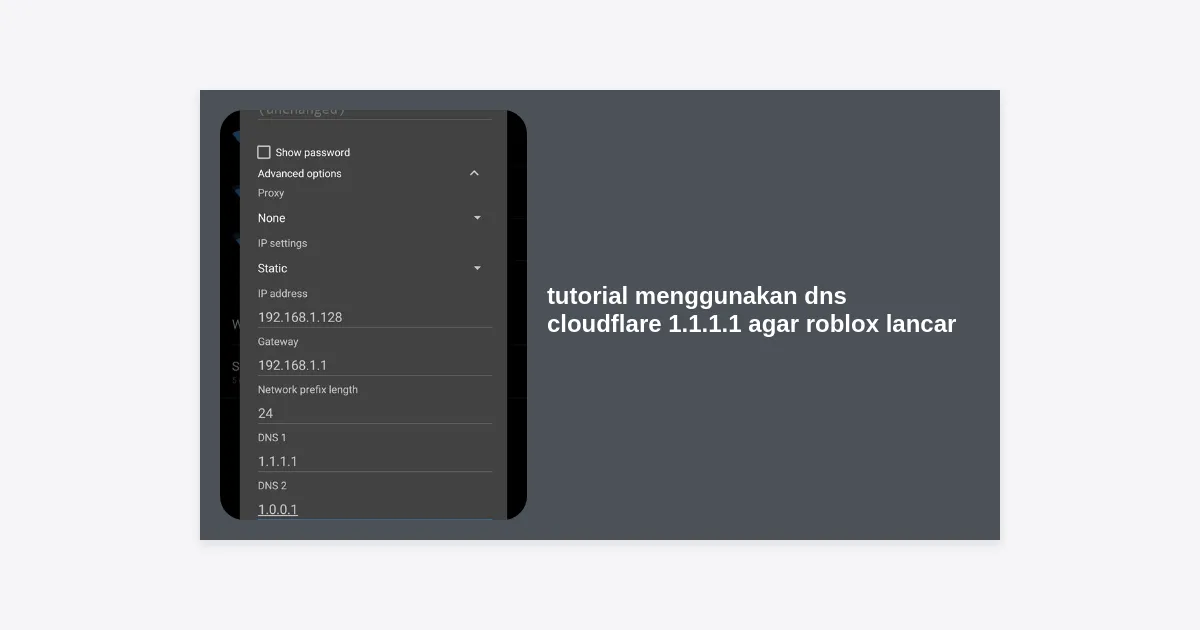
Pernahkah Anda sedang asyik bermain Blox Fruits atau Brookhaven, tetapi tiba-tiba karakter Anda berhenti bergerak atau koneksi terputus? Masalah ping tinggi dan lag adalah musuh utama bagi para pemain Roblox di Indonesia. Seringkali, masalah ini bukan disebabkan oleh kecepatan internet yang lambat, melainkan karena rute koneksi (routing) dari penyedia layanan internet (ISP) Anda yang kurang optimal menuju server Roblox. Di sinilah tutorial menggunakan dns cloudflare 1.1.1.1 agar roblox lancar menjadi solusi yang sangat dicari oleh komunitas gamer.
Roblox adalah platform yang membutuhkan responsivitas tinggi. Dengan mengoptimalkan sistem penamaan domain (DNS), Anda dapat memangkas waktu komunikasi antara perangkat Anda dan server game. Dalam panduan komprehensif ini, kita akan membahas secara mendalam bagaimana cara mengonfigurasi DNS Cloudflare di berbagai perangkat agar pengalaman bermain Anda menjadi jauh lebih mulus.
- Mengapa Roblox Sering Lag di Indonesia?
- Mengenal DNS Cloudflare 1.1.1.1 dan Keunggulannya
- Tutorial Menggunakan DNS Cloudflare 1.1.1.1 di PC (Windows 10/11)
- Setting DNS Cloudflare di Android dan iOS
- Download Aplikasi Cloudflare 1.1.1.1
- Cara Setting DNS di Router untuk Semua Perangkat
- Keuntungan Keamanan Menggunakan Cloudflare
- Tips Tambahan Agar Roblox Lancar Jaya
- Pertanyaan yang Sering Diajukan (FAQ)
- Kesimpulan
Mengapa Roblox Sering Lag di Indonesia?
Sebelum masuk ke langkah teknis, sangat penting untuk memahami mengapa lag terjadi. Di Indonesia, banyak pengguna ISP menghadapi masalah “routing”. Bayangkan internet sebagai rute jalan tol. Kadang-kadang, ISP Anda mengambil jalan memutar yang jauh untuk sampai ke server Roblox yang mayoritas berada di Amerika Serikat atau Singapura.
Hal ini menyebabkan latency atau ping yang tinggi. Ping adalah waktu yang dibutuhkan data untuk pergi dari perangkat Anda ke server dan kembali lagi. Jika ping Anda di atas 200ms, permainan akan terasa sangat berat. Dengan mengikuti tutorial menggunakan dns cloudflare 1.1.1.1 agar roblox lancar, Anda sebenarnya sedang mengganti “pemandu jalan” internet Anda menjadi yang tercepat di dunia.
Menurut data dari DNSPerf, Cloudflare 1.1.1.1 secara konsisten menempati peringkat pertama sebagai resolver DNS tercepat secara global, mengalahkan Google Public DNS dan OpenDNS.
Mengenal DNS Cloudflare 1.1.1.1 dan Keunggulannya
DNS (Domain Name System) adalah buku telepon internet. Saat Anda mengetik roblox.com, DNS mengubahnya menjadi alamat IP yang dimengerti komputer. Cloudflare, perusahaan keamanan web terkemuka, meluncurkan layanan 1.1.1.1 dengan fokus pada dua hal: Kecepatan dan Privasi.
Banyak ISP di Indonesia merekam riwayat browsing Anda melalui DNS mereka. Cloudflare berjanji untuk menghapus log audit mereka setiap 24 jam, memberikan lapisan privasi tambahan. Selain itu, Cloudflare memiliki jaringan server (Node) yang sangat luas, termasuk di Jakarta. Ini berarti permintaan data Anda akan diproses lebih dekat, sehingga mengurangi jeda waktu saat bermain Roblox.
Tutorial Menggunakan DNS Cloudflare 1.1.1.1 di PC (Windows 10/11)
Bagi pengguna komputer atau laptop, ada dua cara utama untuk mengganti DNS. Anda bisa melakukannya melalui Control Panel atau menu Settings yang lebih modern.
Metode 1: Melalui Control Panel (Paling Stabil)
- Buka Control Panel di Windows Anda.
- Klik pada Network and Internet > Network and Sharing Center.
- Pilih Change adapter settings di kolom sebelah kiri.
- Klik kanan pada koneksi yang Anda gunakan (Wi-Fi atau Ethernet), lalu pilih Properties.
- Cari dan klik dua kali pada Internet Protocol Version 4 (TCP/IPv4).
- Pilih opsi Use the following DNS server addresses.
- Masukkan alamat berikut:
- Preferred DNS server: 1.1.1.1
- Alternate DNS server: 1.0.0.1
- Klik OK untuk menyimpan perubahan.
Metode 2: Menggunakan Settings di Windows 11
Jika Anda menggunakan Windows 11, tampilannya sedikit berbeda. Masuk ke Settings > Network & internet > Wi-Fi (atau Ethernet) > Hardware properties. Klik Edit pada bagian DNS server assignment, ubah ke Manual, aktifkan IPv4, dan masukkan angka 1.1.1.1 serta 1.0.0.1.
Setting DNS Cloudflare di Android dan iOS
Bermain Roblox di smartphone juga memerlukan koneksi yang stabil. Untuk perangkat mobile, cara termudah dalam menerapkan tutorial menggunakan dns cloudflare 1.1.1.1 agar roblox lancar adalah dengan menggunakan fitur Private DNS atau mengunduh aplikasi resmi.
Setting Manual di Android (Versi 9 ke Atas)
- Buka Settings di HP Android Anda.
- Masuk ke menu Network & Internet atau Connections.
- Pilih Private DNS. Jika tidak ketemu, gunakan fitur pencarian di Settings dan ketik “Private DNS”.
- Pilih opsi Private DNS provider hostname.
- Ketikkan:
1dot1dot1dot1.cloudflare-dns.com - Simpan atau Save.
Setting di iOS (iPhone/iPad)
- Buka Settings > Wi-Fi.
- Klik ikon (i) di sebelah nama Wi-Fi yang sedang terhubung.
- Gulir ke bawah dan pilih Configure DNS.
- Ubah dari Automatic ke Manual.
- Hapus server yang ada, kemudian tambahkan 1.1.1.1 dan 1.0.0.1.
- Klik Save.
Download Aplikasi Cloudflare 1.1.1.1
Jika Anda merasa pengaturan manual terlalu rumit, Cloudflare menyediakan aplikasi bernama 1.1.1.1: Faster & Safer Internet. Aplikasi ini juga dilengkapi dengan fitur WARP yang bertindak seperti VPN ringan namun tanpa memperlambat koneksi, justru seringkali menyehatkan jalur internet yang bermasalah.
Tersedia untuk Windows, macOS, Android, dan iOS.
Cara Setting DNS di Router untuk Semua Perangkat
Ingin semua orang di rumah mendapatkan manfaatnya? Anda bisa memasang DNS Cloudflare langsung di router. Dengan cara ini, siapa pun yang terhubung ke Wi-Fi Anda otomatis mengikuti tutorial menggunakan dns cloudflare 1.1.1.1 agar roblox lancar tanpa perlu setting satu per satu di HP atau PC.
- Akses dashboard router Anda (biasanya melalui alamat
192.168.1.1atau192.168.0.1di browser). - Masukkan username dan password admin router Anda.
- Cari menu WAN Settings atau DHCP Server atau LAN Settings.
- Temukan kolom DNS Server.
- Isi Primary DNS dengan 1.1.1.1 dan Secondary DNS dengan 1.0.0.1.
- Reboot router Anda.
Keuntungan Keamanan Menggunakan Cloudflare
Selain membuat Roblox lancar, menggunakan 1.1.1.1 juga melindungi Anda dari ancaman keamanan. Cloudflare memiliki varian DNS lain yang bisa Anda gunakan jika ingin memperketat keamanan keluarga saat bermain game:
- 1.1.1.2: Memblokir Malware.
- 1.1.1.3: Memblokir Malware dan Konten Dewasa (sangat cocok untuk anak-anak yang bermain Roblox).
Dengan menggunakan DNS ini, Anda meminimalisir risiko terkena serangan phishing yang sering menargetkan akun-akun Roblox berharga atau pencurian Robux.
Tips Tambahan Agar Roblox Lancar Jaya
Sudah mengikuti tutorial di atas tapi masih merasa kurang maksimal? Berikut adalah beberapa optimasi tambahan yang bisa Anda lakukan:
1. Turunkan Grafik di Dalam Game
Banyak pemain memaksakan grafik “Automatic”. Untuk performa terbaik, ubah Graphic Mode ke Manual dan turunkan slider ke level 1-3. Ini akan sangat membantu jika spesifikasi perangkat Anda terbatas.
2. Gunakan Kabel LAN (Ethernet) untuk PC
Wi-Fi sangat rentan terhadap gangguan sinyal dari perangkat elektronik lain. Menggunakan kabel LAN akan memberikan stabilitas ping yang jauh lebih baik dibandingkan Wi-Fi.
3. Close Background Apps
Aplikasi seperti Google Chrome, Discord yang sedang streaming, atau update Windows otomatis bisa memakan bandwidth yang besar. Pastikan aplikasi tersebut tertutup saat Anda sedang melakukan push rank di Roblox.
4. Flush DNS secara Berkala
Jika koneksi terasa tersendat setelah lama digunakan, lakukan flush DNS di PC dengan membuka Command Prompt (Admin) dan ketik ipconfig /flushdns lalu tekan enter.
Pertanyaan yang Sering Diajukan (FAQ)
Apakah menggunakan DNS 1.1.1.1 legal untuk Roblox?
Ya, sangat legal. DNS hanyalah layanan direktori internet. Ini bukan cheat atau aplikasi pihak ketiga yang memodifikasi file game, jadi akun Anda 100% aman.
Apakah Cloudflare 1.1.1.1 sama dengan VPN?
Secara teknis, DNS standar berbeda dengan VPN. Namun, aplikasi 1.1.1.1 dengan fitur WARP memiliki kemiripan dengan VPN karena mengenkripsi trafik data Anda, tetapi tetap dioptimalkan untuk kecepatan bukan untuk menyembunyikan lokasi (lokasi Anda tetap terdeteksi sebagai Indonesia).
Kenapa ping saya tetap tinggi setelah setting DNS?
Hal ini bisa terjadi jika server Roblox yang Anda masuki berada di benua yang sangat jauh (misalnya Eropa). Selain itu, masalah fisik pada kabel atau kualitas ISP Anda juga berpengaruh. Namun, DNS Cloudflare biasanya memberikan rute terbaik yang tersedia.
Apakah menguras baterai HP?
Jika Anda menggunakan aplikasi 1.1.1.1, konsumsi baterai akan sedikit meningkat karena aplikasi berjalan di background. Jika ingin hemat baterai, lebih disarankan menggunakan metode Private DNS di pengaturan sistem Android.
Kesimpulan
Mengatasi masalah lag di Roblox tidak selalu membutuhkan upgrade internet yang mahal. Seringkali, masalah ada pada efisiensi jalur data. Dengan mengikuti tutorial menggunakan dns cloudflare 1.1.1.1 agar roblox lancar, Anda telah mengambil langkah cerdas untuk mengoptimalkan pengalaman gaming Anda.
Ringkasan langkah yang harus Anda lakukan adalah mengganti alamat DNS ke 1.1.1.1 dan 1.0.0.1, baik secara manual di pengaturan perangkat maupun melalui aplikasi resmi Cloudflare. Jangan lupa juga untuk selalu menjaga performa hardware Anda dengan menutup aplikasi yang tidak perlu.
Sekarang, saatnya Anda kembali ke dunia Roblox dan nikmati permainan tanpa gangguan lag yang menyebalkan! Jika tutorial ini bermanfaat, jangan ragu untuk membagikannya kepada teman-teman satu circle bermain Anda agar mabar semakin seru.


