

Pernahkah Anda sedang asyik bermain Blox Fruits, BedWars, atau Brookhaven namun tiba-tiba layar membeku (freeze) atau gerakan karakter terasa patah-patah? Masalah lag adalah musuh utama bagi setiap gamer, terutama bagi mereka yang menggunakan PC atau laptop dengan spesifikasi standar. Salah satu solusi paling ampuh untuk mengatasi hal ini adalah dengan mengikuti tutorial mengatur grafis roblox ke paling rendah rata kiri manual.
Dalam artikel mendalam ini, kita akan mengupas tuntas mengapa pengaturan manual jauh lebih efektif daripada mode otomatis, bagaimana cara melakukannya langkah demi langkah, serta tips tambahan untuk meningkatkan FPS (Frames Per Second) agar pengalaman bermain Anda menjadi jauh lebih kompetitif dan menyenangkan. Mari kita bahas satu per satu secara komprehensif.
- Mengapa Harus Mengatur Grafis ke Rata Kiri?
- Tutorial Mengatur Grafis Roblox ke Paling Rendah Rata Kiri Manual
- Grafis Otomatis vs Manual: Apa Perbedaannya?
- Tips Tambahan: Cara Boost FPS Roblox Selain In-Game Settings
- Download Roblox FPS Unlocker (Rekomendasi)
- Optimasi Windows untuk Roblox
- Kesimpulan dan Takeaway
Mengapa Harus Mengatur Grafis ke Rata Kiri?
Istilah “rata kiri” dalam dunia gaming merujuk pada pengaturan slider kualitas grafis di titik paling minimal atau paling kiri. Mengapa hal ini sangat krusial bagi pemain Roblox? Jawabannya sederhana: efisiensi sumber daya.
Roblox adalah platform yang sangat bergantung pada CPU (Processor) dan GPU (Graphics Card). Saat Anda menggunakan grafis tinggi, game akan merender bayangan (shadows), pantulan air (reflections), dan jarak pandang (render distance) yang jauh. Hal ini memakan memori yang besar. Dengan menerapkan tutorial mengatur grafis roblox ke paling rendah rata kiri manual, Anda mematikan fitur-fitur berat tersebut sehingga komputer Anda bisa fokus menghitung pergerakan karakter dan aksi dalam game secara lebih cepat.
Menurut data statistik teknis, menurunkan kualitas grafis dari tingkat 10 ke tingkat 1 pada perangkat kelas menengah dapat meningkatkan FPS hingga 40-60%. Ini adalah perbedaan antara game yang tidak bisa dimainkan dan game yang berjalan mulus.
Tutorial Mengatur Grafis Roblox ke Paling Rendah Rata Kiri Manual
Berikut adalah panduan teknis yang bisa Anda ikuti langsung saat sedang berada di dalam game Roblox. Jangan khawatir, langkah ini dapat diterapkan di semua jenis game di dalam platform Roblox.
1. Masuk ke Dalam Game Roblox
Buka Client Roblox Anda dan pilih game apa saja yang ingin Anda mainkan. Tunggu hingga map terisi (load) sepenuhnya agar Anda bisa melihat perubahan performa secara real-time.
2. Akses Menu Pengaturan (Settings)
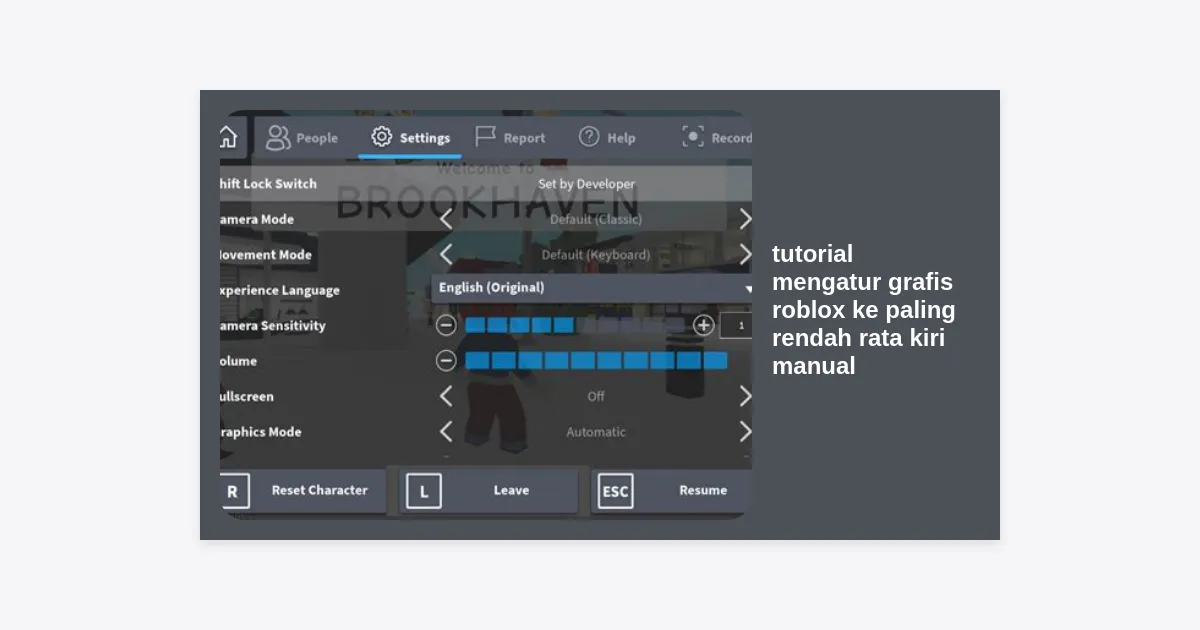
Setelah masuk ke dalam game, tekan tombol ESC pada keyboard Anda atau klik ikon logo Roblox yang berada di pojok kiri atas layar. Setelah menu muncul, klik tab Settings yang berada di bagian tengah atas barisan menu.
3. Ubah Graphics Mode ke Manual
Cari opsi bernama Graphics Mode. Secara default, Roblox biasanya menyetel ini ke “Automatic”. Klik panah di sampingnya hingga berubah menjadi Manual. Mengubah ke manual adalah kunci utama agar slider di bawahnya bisa kita kendalikan sendiri.
4. Geser Graphics Quality ke Paling Kiri
Sekarang perhatikan bar Graphics Quality. Gunakan mouse Anda untuk menggeser tanda biru ke arah paling kiri hingga hanya menyisakan satu balok biru atau tertulis level terendah. Inilah yang dimaksud dengan tutorial mengatur grafis roblox ke paling rendah rata kiri manual. Anda akan langsung melihat kualitas visual menurun, namun pergerakan kamera akan terasa jauh lebih ringan.
Grafis Otomatis vs Manual: Apa Perbedaannya?
Banyak pemain bertanya-tanya, “Mengapa saya tidak membiarkan saja di posisi Otomatis?”. Berikut adalah perbandingannya:
- Mode Otomatis: Sistem Roblox akan mendeteksi spesifikasi PC Anda. Namun, sistem ini seringkali terlalu optimis. Ia mungkin menyetel grafis di level 3 atau 4 karena menganggap PC Anda mampu, padahal saat terjadi pertempuran ramai (efek partikel banyak), FPS akan langsung drop drastis.
- Mode Manual (Rata Kiri): Anda memberikan instruksi tegas kepada software untuk tidak merender detail yang tidak perlu. Ini memberikan stabilitas frame time yang lebih konsisten, bahkan saat server sedang penuh pemain.
Tips Tambahan: Cara Boost FPS Roblox Selain In-Game Settings
Terkadang, sekadar mengikuti tutorial mengatur grafis roblox ke paling rendah rata kiri manual belum cukup jika hardware Anda memang sangat terbatas. Berikut adalah langkah pro untuk menambah FPS:
Hapus Folder Cache Roblox
Data sementara atau cache yang menumpuk bisa membuat loading game melambat. Tekan Win + R pada keyboard, ketik %temp%Roblox, lalu hapus semua file di dalamnya. Ini aman dilakukan dan seringkali memperbaiki masalah stuttering.
Matikan Aplikasi Latar Belakang
Pastikan browser seperti Google Chrome atau aplikasi seperti Discord (jika tidak digunakan untuk voice) dimatikan melalui Task Manager. Chrome terkenal memakan RAM yang sangat besar, yang sebenarnya bisa dialokasikan untuk performa Roblox Anda.
Download Roblox FPS Unlocker (Rekomendasi)
Secara default, Roblox membatasi FPS pada angka 60. Jika PC Anda sebenarnya mampu mencapai lebih dari itu namun tetap terasa tidak mulus, Anda bisa menggunakan tool pihak ketiga yang legal dan banyak digunakan oleh pro-player, yaitu Roblox FPS Unlocker.
DOWNLOAD ROBLOX FPS UNLOCKER
(Link menuju rilis resmi GitHub – Selalu gunakan versi terbaru)
Cara menggunakan tool ini sangat mudah: cukup download, ekstrak, dan jalankan rbxfpsunlocker.exe sebelum Anda membuka Roblox. Tool ini akan berjalan di system tray dan membuka limitasi frame rate Anda.
Optimasi Windows untuk Roblox
Selain tutorial mengatur grafis roblox ke paling rendah rata kiri manual, pengaturan di level sistem operasi juga sangat berpengaruh:
- Hardware-Accelerated GPU Scheduling: Di Windows 10/11, buka Settings > System > Display > Graphics. Aktifkan opsi ini untuk mengurangi latensi.
- Power Plan: Ubah power plan laptop Anda ke “High Performance”. Jangan gunakan mode “Power Saver” saat bermain game, karena akan membatasi kecepatan processor.
- Update Driver GPU: Pastikan driver NVIDIA, AMD, atau Intel Graphics Anda adalah versi terbaru. Driver lama seringkali tidak optimal untuk update terbaru engine Roblox.
Kesimpulan dan Takeaway
Menerapkan tutorial mengatur grafis roblox ke paling rendah rata kiri manual adalah langkah pertama dan paling efektif bagi siapa pun yang ingin bermain tanpa gangguan lag. Dengan menurunkan beban visual, Anda memberikan ruang bagi hardware untuk bekerja lebih maksimal pada aspek gameplay.
Ringkasan Langkah:
- Ubah Graphics Mode dari Automatic ke Manual.
- Geser Graphics Quality ke paling kiri (Level 1).
- Gunakan FPS Unlocker untuk bypass limit 60 FPS.
- Bersihkan temporary files secara rutin.
Dengan mengikuti panduan di atas, Anda tidak perlu lagi khawatir PC akan panas atau game akan force close saat sedang asyik bermain. Selamat mencoba dan selamat menikmati permainan Roblox yang jauh lebih lancar!


