

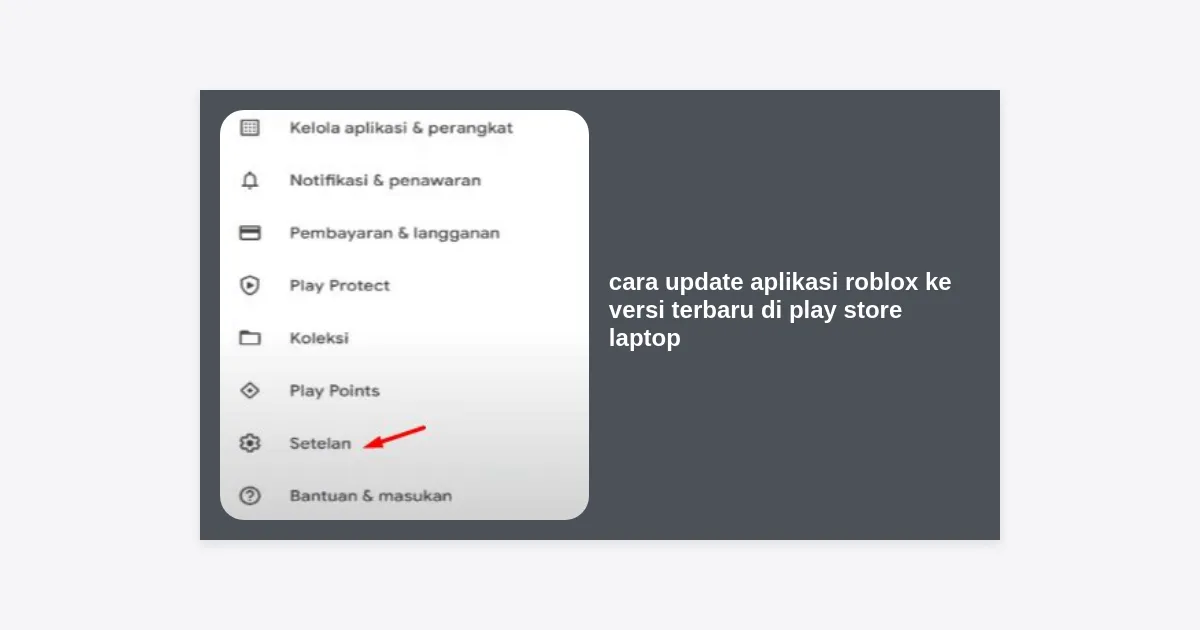
Apakah Anda sering mengalami kendala saat ingin memasuki dunia metaverse favorit Anda karena muncul notifikasi pembaruan? Memahami cara update aplikasi roblox ke versi terbaru di play store laptop sangatlah krusial bagi para pemain yang ingin menikmati fitur-fitur baru, peningkatan performa, serta keamanan akun yang lebih terjamin. Di era gaming yang berkembang pesat ini, melewatkan satu pembaruan saja bisa berarti Anda kehilangan kesempatan untuk mencoba peta (map) baru atau item eksklusif yang hanya tersedia di versi terkini.
Banyak pemain merasa bingung ketika harus melakukan update Roblox melalui Google Play Store di perangkat laptop. Hal ini dikarenakan cara akses Play Store di laptop berbeda dengan di smartphone, terutama jika Anda menggunakan emulator Android atau sistem operasi khusus seperti ChromeOS. Artikel ini akan memandu Anda secara mendalam tentang langkah-langkah praktis, solusi teknis, hingga tips optimasi agar proses update berjalan tanpa hambatan.
- Mengapa Update Roblox ke Versi Terbaru Sangat Penting?
- Persiapan Sebelum Melakukan Update di Laptop
- Cara Update Aplikasi Roblox ke Versi Terbaru di Play Store Laptop via Emulator
- Langkah Update Roblox di Play Store untuk Pengguna Chromebook
- Solusi Jika Tombol Update Tidak Muncul di Play Store
- Tips Agar Roblox Tidak Lag Setelah Update
- Perbedaan Versi Play Store vs Versi Website Resmi
- Pertanyaan yang Sering Diajukan (FAQ)
- Kesimpulan dan Langkah Selanjutnya
Mengapa Update Roblox ke Versi Terbaru Sangat Penting?
Sebelum kita masuk ke tutorial teknis cara update aplikasi roblox ke versi terbaru di play store laptop, sangat penting bagi kita untuk memahami urgensi dari sebuah pembaruan perangkat lunak. Roblox bukan sekadar game tunggal, melainkan sebuah platform di mana jutaan developer membangun pengalaman unik setiap harinya.
Update secara berkala membawa beberapa manfaat utama berikut:
- Peningkatan Keamanan: Setiap update seringkali menyertakan patch keamanan untuk melindungi data pribadi dan Robux Anda dari celah eksploitasi.
- Stabilitas Performa: Tim engineer Roblox terus memperbaiki bug yang menyebabkan crash atau penurunan frame rate (FPS) pada perangkat laptop dengan spesifikasi menengah.
- Akses Konten Eksklusif: Beberapa event dunia nyata atau kolaborasi brand ternama hanya dapat diakses jika client Roblox Anda sudah berada di versi terbaru.
- Sinkronisasi Fitur Sosial: Update memastikan fitur chat, voice chat, dan sistem pertemanan berjalan lancar antar platform (cross-play).
Jika Anda mengabaikan update, Anda berisiko menghadapi pesan kesalahan “Version Mismatch” yang akan mencegah Anda bergabung dengan server teman Anda.
Persiapan Sebelum Melakukan Update di Laptop
Agar proses cara update aplikasi roblox ke versi terbaru di play store laptop berjalan mulus, pastikan Anda telah mengecek hal-hal berikut:
- Koneksi Internet Stabil: Pembaruan Roblox bisa berkisar antara 50MB hingga 150MB. Gunakan jaringan Wi-Fi yang stabil daripada hotspot seluler untuk menghindari file korup.
- Ruang Penyimpanan (Storage): Pastikan drive C: atau folder emulator Anda memiliki ruang sisa minimal 500MB untuk proses ekstraksi file update.
- Spesifikasi RAM: Menjalankan Play Store melalui emulator di laptop memakan RAM yang cukup besar. Tutup browser Chrome atau aplikasi berat lainnya sebelum memulai update.
Cara Update Aplikasi Roblox ke Versi Terbaru di Play Store Laptop via Emulator
Bagi kebanyakan pengguna Windows, cara paling umum untuk mengakses Play Store adalah melalui emulator Android seperti BlueStacks, LDPlayer, atau NoxPlayer. Berikut adalah panduan langkah demi langkahnya:
1. Jalankan Emulator Pilihan Anda
Buka aplikasi emulator yang biasanya Anda gunakan untuk bermain Roblox. Pastikan emulator tersebut sudah dalam keadaan ter-update ke versi engine terbarunya untuk kompatibilitas aplikasi yang lebih baik.
2. Akses Google Play Store
Cari ikon Google Play Store di layar utama emulator. Jika Anda belum login, masuklah menggunakan akun Google yang sama dengan yang Anda gunakan di smartphone agar progres game tersinkronisasi.
3. Cari “Roblox” di Bar Pencarian
Ketikkan kata kunci “Roblox” pada kolom pencarian di bagian atas Play Store. Tekan Enter dan pilih hasil yang ditampilkan oleh pengembang resmi, yaitu Roblox Corporation.
4. Klik Tombol Update
Jika versi terbaru sudah tersedia, Anda akan melihat tombol hijau bertuliskan “Update” atau “Perbarui” di samping tombol Uninstall. Klik tombol tersebut dan tunggu hingga proses download selesai.
5. Verifikasi Instalasi
Setelah proses download mencapai 100%, Play Store akan menginstal update tersebut secara otomatis. Setelah selesai, tombol akan berubah menjadi “Play” atau “Mainkan”.
Langkah Update Roblox di Play Store untuk Pengguna Chromebook
Jika laptop Anda adalah sebuah Chromebook, maka cara update aplikasi roblox ke versi terbaru di play store laptop jauh lebih sederhana karena sistem operasinya (ChromeOS) sudah mendukung aplikasi Android secara native.
- Buka Launcher di sudut kiri bawah layar Chromebook Anda.
- Klik pada aplikasi Play Store.
- Klik foto profil akun Google Anda di pojok kanan atas.
- Pilih menu “Manage apps & device”.
- Cari bagian “Updates available” dan cari Roblox di daftar tersebut.
- Klik “Update”.
Solusi Jika Tombol Update Tidak Muncul di Play Store
Terkadang, meskipun sudah ada pemberitahuan update di dalam game, Play Store di laptop justru hanya menampilkan tombol “Open”. Ini adalah masalah umum yang sering dihadapi user. Berikut cara mengatasinya:
Hapus Cache Google Play Store
Masalah ini sering terjadi karena cache data Play Store yang menumpuk. Masuk ke pengaturan emulator/sistem Anda > Apps > Google Play Store > Storage > Clear Cache dan Clear Data. Setelah itu, buka kembali Play Store dan cek tombol update-nya.
Update Manual via File APK (Alternatif)
Jika Play Store tetap bermasalah, Anda dapat mendownload file APK Roblox versi terbaru dari situs terpercaya dan melakukan drag-and-drop ke dalam emulator. Namun, cara ini tidak disarankan kecuali dalam keadaan darurat karena risiko keamanan.
Tips Agar Roblox Tidak Lag Setelah Update
Setelah berhasil mempraktikkan cara update aplikasi roblox ke versi terbaru di play store laptop, beberapa pengguna mungkin merasakan sedikit penurunan performa. Ini bisa terjadi karena pengaturan grafis yang ter-reset atau beban data baru. Coba tips berikut:
- Sesuaikan Graphics Quality: Masuk ke Settings di dalam game Roblox, ubah Graphics Mode menjadi Manual, lalu turunkan bar slider-nya.
- Gunakan Renderer yang Tepat: Di pengaturan emulator, pastikan Anda menggunakan mode DirectX untuk laptop dengan GPU dedicated (NVIDIA/AMD) atau mode OpenGL untuk grafis terintegrasi (Intel HD).
- Alokasikan RAM Lebih Besar: Berikan alokasi minimal 4GB RAM pada pengaturan emulator Anda jika hardware laptop Anda memadai (total RAM laptop 8GB+).
Perbedaan Versi Play Store vs Versi Website Resmi
Penting untuk diketahui bahwa ada dua cara utama bermain Roblox di laptop. Pertama adalah versi Mobile (Play Store) yang dijalankan lewat emulator/Chromebook, dan kedua adalah versi Desktop (Windows/Mac) yang didownload langsung dari roblox.com.
| Fitur | Versi Play Store (Emulator) | Versi Website Resmi (Native) |
|---|---|---|
| Kontrol | Simulasi sentuhan (perlu mapping key) | Native Keyboard & Mouse |
| Performa | Bergantung pada optimasi emulator | Sangat stabil & ringan |
| Update Aplikasi | Melalui Google Play Store | Otomatis saat launcher dibuka |
Pertanyaan yang Sering Diajukan (FAQ)
1. Mengapa Roblox di Play Store laptop saya tertulis ‘Device not compatible’?
Hal ini biasanya terjadi karena profil perangkat pada emulator Anda diatur ke model HP yang sudah terlalu tua. Ubah profil perangkat di pengaturan emulator ke model yang lebih modern seperti Samsung Galaxy S21 atau Google Pixel 6.
2. Berapa ukuran total update Roblox terbaru?
Ukuran update biasanya kecil (50-100MB), namun total ruang yang dibutuhkan aplikasi setelah instalasi penuh bisa mencapai 250MB hingga 500MB, tergantung pada cache aset game yang disimpan.
3. Apakah update via Play Store akan menghapus data Robux saya?
Tidak. Semua data akun, termasuk Robux dan item avatar, disimpan di server cloud Roblox. Selama Anda login dengan akun yang sama, data Anda tetap aman.
Kesimpulan dan Langkah Selanjutnya
Melakukan pembaruan secara rutin adalah kunci utama kenyamanan bermain game online. Dengan mengikuti panduan cara update aplikasi roblox ke versi terbaru di play store laptop di atas, Anda kini tidak perlu khawatir lagi tertinggal konten-konten seru dari kreator favorit Anda di Roblox.
Pastikan Anda selalu menggunakan koneksi internet yang stabil dan rutin membersihkan cache agar performa laptop tetap terjaga. Jika Anda mengalami kesulitan teknis yang berkelanjutan, pertimbangkan untuk beralih menggunakan versi native Windows melalui website resmi Roblox, yang seringkali menawarkan pengalaman yang lebih optimal untuk perangkat laptop konvensional.
Selamat berpetualang kembali di dunia Roblox yang penuh kreativitas! Jaga selalu keamanan akun Anda dan selamat bermain!


