

Daftar Isi
- Apa Itu Roblox Error Code 523?
- Penyebab Utama Error 523 di Roblox
- Tabel Ringkasan Penyebab & Solusi
- Langkah Awal: Refresh dan Re-join
- Cara 1: Periksa Status Server Roblox
- Cara 2: Menghapus Cache Roblox di Windows
- Cara 3: Izinkan Roblox Melalui Windows Firewall
- Cara 4: Melakukan Flush DNS di PC
- Cara 5: Matikan Ekstensi Browser AdBlocker
- Cara 6: Masalah pada Server Privat (Vip Server)
- Cara 7: Update Driver Kartu Jaringan
- Cara 8: Install Ulang Roblox (Clean Install)
- Download Roblox Player Terbaru
- Kesimpulan & Tips Tambahan
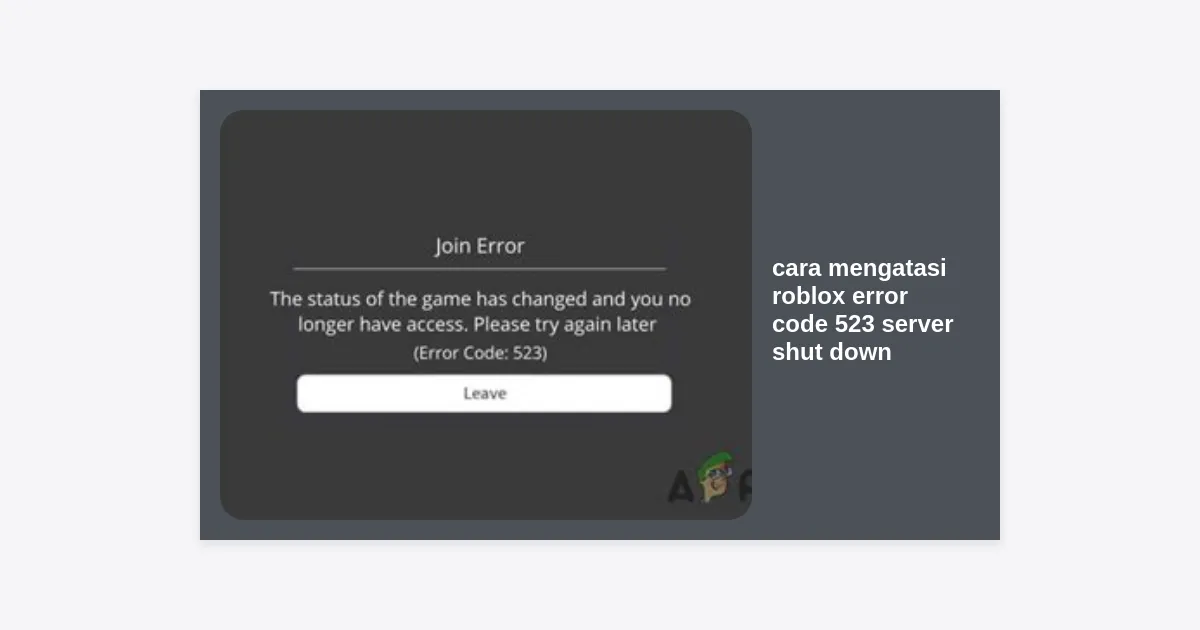
Pernahkah Anda sedang asyik ingin bergabung ke map favorit di Roblox, namun tiba-tiba muncul pesan menyebalkan bertuliskan “The server has shut down. (Error Code: 523)”? Jangan panik, Anda tidak sendirian. Banyak pemain mencari tahu bagaimana cara mengatasi Roblox error code 523 server shut down agar bisa kembali bermain tanpa kendala teknis yang menghambat.
Masalah ini sebenarnya cukup umum terjadi, terutama bagi mereka yang sering bermain di server privat atau saat developer game sedang melakukan pembaruan mendadak. Error 523 pada dasarnya mengindikasikan bahwa koneksi antara komputer Anda dan server game terputus atau tidak dapat ditemukan (Origin is Unreachable). Artikel komprehensif ini akan mengupas tuntas langkah-langkah teknis mulai dari yang termudah hingga perbaikan sistem yang lebih mendalam.
Apa Itu Roblox Error Code 523?
Dalam terminologi teknis, Error Code 523 adalah sebuah status kode HTTP yang berarti “Origin Is Unreachable”. Di ekosistem Roblox, hal ini diterjemahkan menjadi kegagalan aplikasi untuk menjangkau server game yang dituju. Biasanya, pesan yang muncul adalah “The server has shut down” atau terkadang hanya kode angkanya saja.
Berbeda dengan Error 277 yang murni masalah koneksi internet pengguna, Error 523 seringkali berkaitan dengan status server itu sendiri atau konfigurasi jaringan lokal yang memblokir akses ke server tersebut. Mari kita lihat lebih dalam apa saja yang membuat pesan ini muncul di layar monitor Anda.
Penyebab Utama Error 523 di Roblox
Sebelum kita masuk ke langkah cara mengatasi Roblox error code 523 server shut down, penting untuk memahami akar permasalahannya. Berikut adalah beberapa faktor pemicu yang paling sering ditemukan:
- Server Sedang Maintenance: Developer game mungkin sedang menutup server untuk melakukan update konten atau perbaikan bug.
- Server Privat Kedaluwarsa: Jika Anda mencoba masuk ke VIP Server teman, ada kemungkinan masa aktif server tersebut sudah habis.
- Pemblokiran Firewall: Sistem keamanan Windows menganggap lalu lintas data Roblox sebagai ancaman dan memutus koneksinya.
- Masalah DNS: Database alamat IP dari penyedia internet (ISP) Anda mungkin belum diperbarui, sehingga gagal menemukan lokasi server Roblox.
- Cache Browser/Aplikasi Corrupt: File sampah yang menumpuk bisa menyebabkan malfungsi pada saat proses matchmaking.
Tabel Ringkasan Penyebab & Solusi
Berikut adalah tabel ringkasan singkat untuk membantu Anda mendiagnosis masalah dengan cepat:
| Penyebab Kemungkinan | Gejala | Solusi Cepat |
|---|---|---|
| Server Game Tutup | Semua orang tidak bisa masuk | Tunggu 10-30 menit |
| Masalah Jaringan Lokal | Ping tinggi sebelum terputus | Restart Router / Flush DNS |
| Blokir Firewall | Gagal konek seketika | Allow App di Firewall |
| File Corrupt | Error berulang di semua map | Hapus folder %localappdata% |
Langkah Awal: Refresh dan Re-join
Seringkali, solusi termudah adalah yang paling efektif. Jika Anda mendapatkan error 523, langkah pertama dalam cara mengatasi Roblox error code 523 server shut down adalah menutup aplikasi Roblox sepenuhnya. Pastikan tidak ada proses Roblox yang berjalan di Task Manager (Ctrl + Shift + Esc).
Setelah itu, tunggu sekitar 1 menit dan cobalah untuk masuk kembali melalui browser yang berbeda. Jika Anda menggunakan Google Chrome, cobalah menggunakan Microsoft Edge. Terkadang, sesi login yang tersangkut bisa menyebabkan hilangnya sinkronisasi dengan server.
Cara 1: Periksa Status Server Roblox
Jangan terburu-buru mengutak-atik komputer Anda. Bisa jadi masalahnya ada pada pusat data Roblox. Anda bisa mengunjungi situs resmi status Roblox untuk memastikan apakah ada gangguan layanan (outage). Jika indikator menunjukkan warna kuning atau merah, maka satu-satunya cara adalah menunggu hingga tim engineer Google/Roblox memperbaikinya.
Statistik menunjukkan bahwa sekitar 40% kasus Error 523 dilaporkan saat terjadi lonjakan trafik di server global Roblox, terutama saat akhir pekan atau event besar seperti konser virtual.
Cara 2: Menghapus Cache Roblox di Windows
Cache yang rusak seringkali menjadi biang keladi kegagalan koneksi. Menghapus cache akan memaksa aplikasi mengunduh konfigurasi server yang baru dan bersih.
- Tekan tombol Windows + R pada keyboard Anda.
- Ketik
%localappdata%lalu tekan Enter. - Cari folder bernama Roblox.
- Buka folder tersebut dan hapus semua file di dalamnya (jangan khawatir, ini tidak akan menghapus data game Anda, hanya file sementara).
- Restart komputer Anda dan coba jalankan Roblox kembali.
Cara 3: Izinkan Roblox Melalui Windows Firewall
Firewall adalah garda depan keamanan Windows, namun terkadang ia terlalu protektif dan memblokir port yang digunakan oleh Roblox. Berikut panduan mengizinkannya:
- Buka Start Menu, ketik “Allow an app through Windows Firewall”.
- Klik tombol Change Settings di pojok kanan atas.
- Cari Roblox di dalam daftar aplikasi.
- Pastikan kedua kotak centang (Private dan Public) telah dicentang.
- Jika Roblox tidak ada di daftar, klik Allow another app dan cari lokasi file
RobloxPlayerBeta.exe.
Cara 4: Melakukan Flush DNS di PC
Jika ISP Anda menyimpan alamat IP server yang sudah lama atau “basi”, Anda akan terus mendapatkan Error 523 karena PC mencoba menghubungi alamat yang salah. Melakukan Flush DNS adalah cara mengatasi Roblox error code 523 server shut down yang sangat ampuh untuk masalah jaringan.
- Buka Command Prompt sebagai Administrator (klik kanan Run as Administrator).
- Ketik perintah berikut secara berurutan, tekan Enter setelah setiap baris:
ipconfig /flushdnsnetsh winsock reset
- Restart PC Anda agar perubahan konfigurasi jaringan diterapkan secara menyeluruh.
Cara 5: Matikan Ekstensi Browser AdBlocker
Meskipun Anda bermain menggunakan aplikasi desktop, proses launching biasanya dimulai dari browser. Beberapa ekstensi seperti AdBlock atau uBlock Origin terkadang secara tidak sengaja memblokir script API Roblox yang mendeteksi status server. Cobalah matikan semua ekstensi browser Anda atau gunakan mode Incognito untuk mengetes apakah pesan error masih muncul.
Cara 6: Masalah pada Server Privat (Vip Server)
Jika Error 523 hanya terjadi saat Anda ingin masuk ke server privat tertentu, besar kemungkinan masalahnya bukan pada koneksi Anda. Pesan ini muncul jika pemilik server belum membayar biaya langganan bulanan Robux, atau pemilik server telah menutup akses server tersebut.
Solusi: Hubungi pemilik server (teman Anda) dan mintalah mereka untuk memeriksa status “Subscription” di pengaturan server privat mereka. Mintalah mereka mengirimkan link undangan baru jika perlu.
Cara 7: Update Driver Kartu Jaringan
Driver yang kedaluwarsa dapat menyebabkan ketidakstabilan protokol komunikasi. Pastikan kartu jaringan (Network Adapter) Anda menggunakan versi driver terbaru.
- Klik kanan pada Start Menu, pilih Device Manager.
- Expand bagian Network adapters.
- Klik kanan pada driver yang Anda gunakan (biasanya Realtek atau Intel), lalu pilih Update driver.
- Pilih Search automatically for drivers.
Cara 8: Install Ulang Roblox (Clean Install)
Jika semua cara di atas gagal, install ulang adalah jalan terakhir. Namun, pastikan Anda melakukan Clean Install agar tidak ada sisa file lama yang mengganggu sistem yang baru.
- Uninstall Roblox melalui Control Panel.
- Hapus folder folder Roblox di
%localappdata%seperti pada Cara 2. - Hapus registry (hanya untuk pengguna tingkat lanjut).
- Unduh installer terbaru.
Download Roblox Player Terbaru
Banyak pengguna yang masih menggunakan versi launcher lama yang sudah tidak kompatibel dengan protokol server terbaru. Pastikan Anda selalu menggunakan versi resmi.
(Link resmi menuju situs resmi Roblox)
Kesimpulan & Tips Tambahan
Mencari tahu cara mengatasi Roblox error code 523 server shut down memang membutuhkan sedikit kesabaran. Secara umum, masalah ini lebih sering disebabkan oleh faktor eksternal (status server) daripada masalah internal perangkat Anda. Namun dengan mengikuti langkah-langkah di atas, Anda telah meminimalkan segala potensi hambatan dari sisi teknis PC Anda.
Key Takeaways:
- Selalu cek status.roblox.com sebelum melakukan perbaikan mendalam.
- Menghapus cache folder %localappdata% adalah solusi paling jitu untuk masalah aplikasi.
- Pastikan Firewall tidak memblokir akses Roblox.
- Gunakan Flush DNS untuk memperbarui jalur koneksi internet Anda.
Semoga panduan ini bermanfaat dan Anda bisa segera kembali mabar (main bareng) teman-teman di dunia Roblox tanpa gangguan error lagi. Jika Anda masih mengalami kendala, jangan ragu untuk menghubungi tim dukungan resmi Roblox melalui formulir bantuan di situs mereka.


