

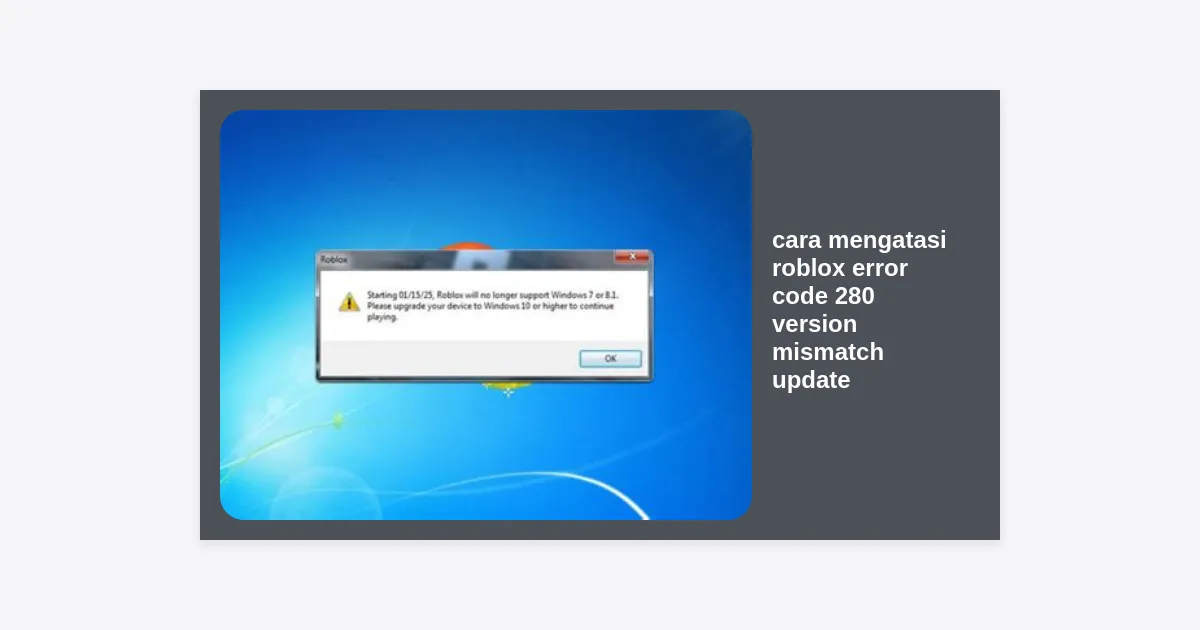
Apakah Anda sedang asyik ingin bermain Blox Fruits, Adopt Me!, atau BedWars, namun tiba-tiba layar monitor menampilkan pesan menyebalkan bertuliskan “Disconnected: Your version of Roblox is out of date”? Jika iya, Anda tidak sendirian. Banyak pemain mencari cara mengatasi roblox error code 280 version mismatch update karena masalah ini adalah salah satu kendala teknis yang paling sering muncul setelah adanya pembaruan sistem dari pihak pengembang.
Error Code 280 pada dasarnya adalah sinyal bahwa aplikasi Roblox yang terpasang di perangkat Anda tidak sinkron dengan versi server global. Dalam dunia gaming, protokol keamanan mewajibkan semua klien (pemain) menggunakan versi yang sama untuk mencegah eksploitasi dan memastikan fitur terbaru berjalan lancar. Jangan khawatir, artikel ini akan memberikan panduan teknis mendalam yang disusun berdasarkan pengalaman ahli untuk membantu Anda kembali masuk ke dunia virtual favorit Anda.
- Apa Itu Roblox Error Code 280?
- Penyebab Utama Version Mismatch Update
- Solusi 1: Melakukan Pembaruan Manual via Browser
- Solusi 2: Update Melalui Microsoft Store (Windows 10/11)
- Solusi 3: Menghapus Folder Cache dan Local App Data
- Solusi 4: Clean Reinstall (Instal Ulang Bersih)
- Solusi 5: Sinkronisasi Tanggal dan Waktu Windows
- Solusi 6: Tips Khusus untuk Android dan iOS
- Pertanyaan yang Sering Diajukan (FAQ)
- Kesimpulan dan Langkah Selanjutnya
Apa Itu Roblox Error Code 280?
Roblox Error Code 280 adalah pesan kesalahan yang muncul ketika perangkat lunak klien Roblox di komputer atau ponsel Anda lebih lama (outdated) dibandingkan versi server yang saat ini berjalan. Dalam istilah teknis, ini disebut sebagai Version Mismatch.
Setiap minggunya, Roblox Corporation merilis patch keamanan dan pembaruan konten. Jika karena alasan tertentu aplikasi Anda gagal mengunduh patch ini secara otomatis, Anda akan terputus dari server dengan kode 280. Cara mengatasi roblox error code 280 version mismatch update sebenarnya cukup sederhana jika Anda tahu di mana letak hambatan proses pengunduhannya.
Penyebab Utama Version Mismatch Update
Sebelum masuk ke langkah perbaikan, sangat penting bagi Anda untuk memahami mengapa masalah ini terjadi. Berikut adalah beberapa skenario umum:
- Kegagalan Autoupdater: Utilitas pembaru otomatis Roblox terhalang oleh izin administrator atau firewall.
- Data Cache Korup: File sementara yang tersimpan di komputer memberikan informasi salah tentang versi aplikasi saat ini.
- Pengaturan Waktu Salah: Jam komputer yang tidak akurat dapat menyebabkan kegagalan verifikasi sertifikat SSL dengan server Roblox.
- Konflik Antara Versi Web dan Microsoft Store: Terkadang pemain menginstal dua versi Roblox sekaligus (satu dari situs web resmi, satu dari Store), yang menyebabkan konflik registry.
- Interferensi VPN: Menggunakan VPN dengan server yang lambat dapat menyebabkan paket data pembaruan tidak terunduh sempurna.
Jika Anda melihat pesan ini, jangan panik. Setidaknya 95% kasus Error 280 dapat diselesaikan dalam waktu kurang dari 10 menit tanpa kehilangan data game atau akun Anda.
Solusi 1: Melakukan Pembaruan Manual via Browser
Metode yang paling efektif untuk memicu update adalah dengan memaksa sistem menjalankan file executable (EXE) terbaru. Ikuti langkah-langkah di bawah ini:
- Buka browser pilihan Anda (Chrome, Edge, atau Firefox).
- Masuk ke akun Anda di Roblox.com.
- Pilih game apa saja dan klik tombol Play berwarna hijau.
- Browser akan mencoba membuka aplikasi. Jika tidak ada respon atau muncul error, klik Download and Install Roblox pada pop-up yang muncul.
- Jalankan file
RobloxPlayerLauncher.exeyang baru diunduh.
Dengan menjalankan launcher baru, sistem akan memindai versi lama dan secara otomatis menimpanya dengan versi terbaru yang kompatibel dengan server saat ini.
Solusi 2: Update Melalui Microsoft Store (Windows 10/11)
Jika Anda menginstal Roblox melalui Microsoft Store (bukan dari situs web), proses pembaruannya sedikit berbeda. Banyak pengguna gagal melakukan cara mengatasi roblox error code 280 version mismatch update karena mengira aplikasi akan terupdate sendiri lewat browser.
- Buka aplikasi Microsoft Store di PC Anda.
- Klik pada menu Library (Perpustakaan) yang terletak di pojok kiri bawah.
- Klik tombol Get Updates (Dapatkan Pembaruan).
- Cari Roblox dalam daftar dan pastikan proses unduhan selesai hingga 100%.
Peringatan: Sangat disarankan untuk hanya memiliki satu versi Roblox. Jika Anda memiliki versi website dan versi Store secara bersamaan, hapus salah satunya untuk menghindari konflik permanen pada Error 280.
Solusi 3: Menghapus Folder Cache dan Local App Data
Terkadang, file instalasi lama masih tertinggal di folder tersembunyi Windows, yang membuat launcher “mengira” bahwa aplikasi sudah memiliki versi terbaru. Menghapus folder ini adalah langkah krusial.
Langkah-langkah membersihkan cache:
- Tekan tombol Windows + R pada keyboard secara bersamaan untuk membuka dialog Run.
- Ketik
%localappdata%dan tekan Enter. - Cari folder bernama Roblox.
- Klik kanan pada folder tersebut dan pilih Delete.
- Restart komputer Anda.
Setelah menghapus folder ini, saat Anda mencoba bermain lagi melalui browser, Roblox akan dipaksa untuk mengunduh ulang aset dasar dan memastikan versi yang digunakan adalah yang paling gres.
Solusi 4: Clean Reinstall (Instal Ulang Bersih)
Jika cara-cara di atas masih belum membuahkan hasil, mungkin ada entri registry yang rusak. Melakukan instal ulang secara bersih adalah solusi pamungkas dalam cara mengatasi roblox error code 280 version mismatch update.
- Buka Control Panel > Programs and Features.
- Cari Roblox Player dan Roblox Studio, lalu pilih Uninstall.
- Setelah selesai, buka browser dan bersihkan histori atau Clear Cookies yang berhubungan dengan Roblox.
- Unduh kembali paket instalasi dari situs resmi.
- Matikan Antivirus untuk sementara saat proses instalasi berlangsung agar file pembaru tidak dikarantina.
Solusi 5: Sinkronisasi Tanggal dan Waktu Windows
Mungkin terdengar tidak relevan, namun Roblox menggunakan sertifikat keamanan berbasis waktu. Jika jam di komputer Anda berbeda beberapa menit saja dari waktu server global, koneksi akan ditolak dan terkadang memicu Error 280 secara salah (false positive).
Cara memperbaikinya:
- Klik kanan pada jam di pojok kanan bawah desktop.
- Pilih Adjust date/time.
- Pastikan opsi Set time automatically dan Set time zone automatically dalam posisi On.
- Klik tombol Sync now di bawah menu “Synchronize your clock”.
Solusi 6: Tips Khusus untuk Android dan iOS
Bagi pemain mobile, Error 280 biasanya terjadi karena Google Play Store atau App Store tidak memberikan notifikasi update tepat waktu. Berikut triknya:
- Pengguna Android: Buka Play Store, cari Roblox, lalu klik Update. Jika tombol tidak muncul, coba hapus cache aplikasi Play Store di pengaturan HP Anda.
- Pengguna iOS: Buka App Store, ketuk ikon Profil Anda, tarik layar ke bawah untuk menyegarkan daftar pembaruan, dan cari Roblox.
- Jika tetap gagal, hapus aplikasi Roblox dan instal kembali melalui jaringan Wi-Fi yang stabil.
Pertanyaan yang Sering Diajukan (FAQ)
1. Mengapa Error 280 terus muncul meski sudah update?
Hal ini biasanya terjadi karena internet Anda menggunakan DNS atau Proxy yang menyimpan file cache versi lama. Cobalah untuk melakukan flush DNS dengan mengetik ipconfig /flushdns di Command Prompt (CMD).
2. Apakah Error 280 berarti akun saya di-banned?
Sama sekali tidak. Error 280 murni masalah teknis perangkat lunak dan tidak ada hubungannya dengan status akun atau pelanggaran aturan di dalam game.
3. Berapa lama waktu yang dibutuhkan sistem untuk update?
Biasanya proses update hanya memakan waktu 1-3 menit, tergantung pada kecepatan koneksi internet Anda. Pastikan tidak ada aplikasi berat lain yang sedang berjalan di latar belakang.
Kesimpulan dan Langkah Selanjutnya
Cara mengatasi roblox error code 280 version mismatch update sebenarnya berfokus pada satu hal utama: memastikan sinkronisasi antara perangkat Anda dan server pusat Roblox. Dengan mengikuti langkah mulai dari update internal, pembersihan cache di folder %localappdata%, hingga sinkronisasi waktu sistem, Anda seharusnya sudah bisa bermain kembali tanpa kendala.
Sebagai langkah pencegahan di masa depan, pastikan Anda selalu mengizinkan browser untuk menjalankan aplikasi Roblox secara otomatis dan jangan abaikan notifikasi pembaruan sistem operasi Windows. Happy gaming, dan semoga petualangan Anda di Roblox menjadi lebih lancar tanpa gangguan error teknis!
Apakah panduan ini membantu? Bagikan artikel ini kepada teman mabar Anda yang mengalami masalah serupa agar mereka bisa segera bergabung kembali di server!


