

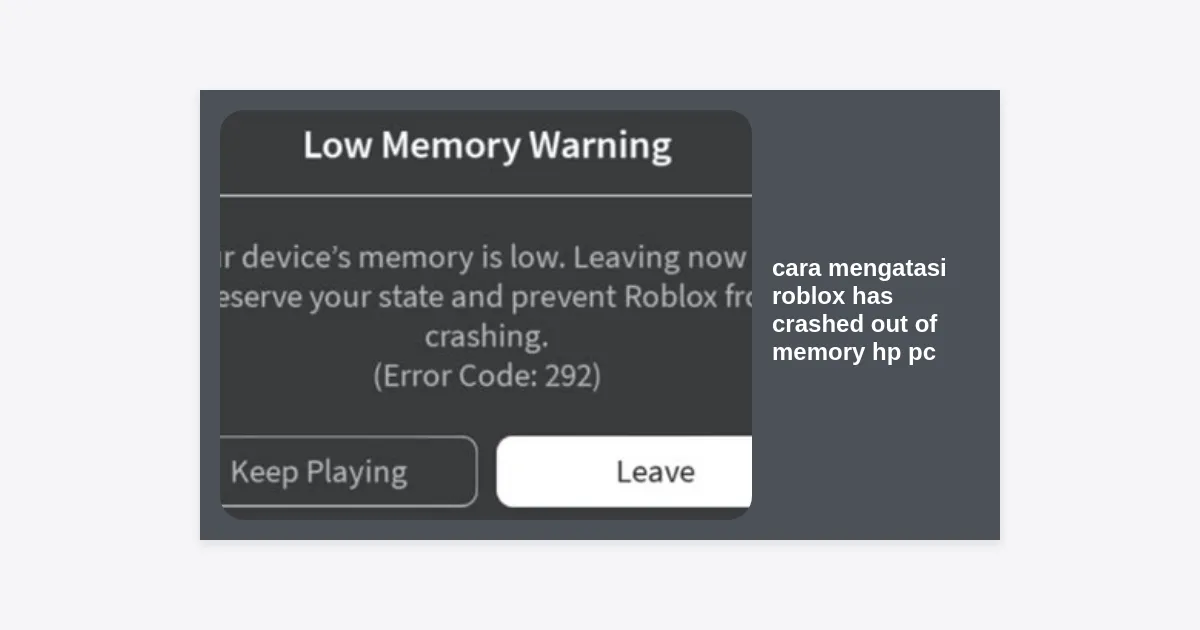
Pernahkah Anda sedang asyik bermain Blox Fruits atau Brookhaven, lalu tiba-tiba layar membeku dan muncul pesan menyebalkan “Roblox has crashed out of memory”? Masalah ini sangat umum terjadi baik di perangkat mobile maupun komputer. Dalam panduan mendalam ini, kita akan membahas secara tuntas cara mengatasi roblox has crashed out of memory hp pc agar sesi bermain Anda kembali lancar tanpa gangguan.
Contents
- 1 Apa Itu Error “Out of Memory” di Roblox?
- 2 Penyebab Utama Roblox Mengalami Crash
- 3 Cara Mengatasi Roblox Out of Memory di PC (Windows)
- 4 Cara Mengatasi Roblox Out of Memory di HP (Android/iOS)
- 5 Optimalisasi Pengaturan Grafis In-Game
- 6 Solusi Lanjutan: Virtual Memory dan Registry
- 7 Kesimpulan dan Langkah Selanjutnya
Daftar Isi
- Apa Itu Error “Out of Memory” di Roblox?
- Penyebab Utama Roblox Mengalami Crash
- Cara Mengatasi Roblox Out of Memory di PC (Windows)
- Cara Mengatasi Roblox Out of Memory di HP (Android/iOS)
- Optimalisasi Pengaturan Grafis In-Game
- Solusi Lanjutan: Virtual Memory dan Registry
- Kesimpulan dan Langkah Selanjutnya
Apa Itu Error “Out of Memory” di Roblox?
Pesan kesalahan “Out of Memory” secara harfiah berarti sistem Anda kehabisan memori akses acak (RAM) yang diperlukan untuk menjalankan game. Roblox adalah platform yang terus berkembang dengan jutaan pengalaman (games) yang dibuat oleh pengguna. Beberapa game memiliki aset yang sangat berat, skrip yang kompleks, dan tekstur beresolusi tinggi yang menguras memori.
Ketika RAM fisik di HP atau PC Anda penuh, sistem akan mencoba menggunakan “Virtual Memory” atau memori virtual. Jika ini pun tidak mencukupi, aplikasi tersebut akan dipaksa berhenti oleh sistem operasi untuk mencegah kerusakan sistem yang lebih luas. Inilah sebabnya mengapa memahami cara mengatasi roblox has crashed out of memory hp pc sangat penting bagi stabilitas permainan Anda.
Fakta Menarik: Menurut data komunitas, sekitar 40% crash pada Roblox disebabkan oleh keterbatasan hardware, terutama pada perangkat dengan RAM di bawah 4GB.
Penyebab Utama Roblox Mengalami Crash
Sebelum masuk ke langkah perbaikan, sangat penting untuk memahami mengapa masalah ini terjadi. Mengetahui penyebabnya akan membantu Anda menerapkan solusi yang paling tepat.
- RAM Terbatas: Perangkat dengan RAM 2GB atau 3GB sangat rentan terhadap masalah ini karena sistem operasi sendiri sudah memakan sebagian besar kapasitas tersebut.
- Aplikasi Background: Banyaknya aplikasi yang berjalan di latar belakang (seperti Chrome, Discord, atau Spotify) dapat memakan resource RAM yang seharusnya dialokasikan untuk Roblox.
- Cache yang Menumpuk: File sementara (cache) yang rusak atau terlalu besar dapat mengganggu kinerja aplikasi.
- Driver GPU Outdated: Di PC, driver kartu grafis yang lama sering kali gagal mengelola alokasi memori video dengan efisien.
- Optimasi Game yang Buruk: Beberapa map atau “Experience” di Roblox memang tidak dioptimalkan dengan baik oleh pembuatnya, sehingga memakan RAM secara tidak wajar (memory leak).
Cara Mengatasi Roblox Out of Memory di PC (Windows)
Bagi pengguna komputer atau laptop, ada beberapa langkah teknis yang bisa dilakukan untuk memperluas kapasitas memori yang tersedia untuk game.
1. Membersihkan Folder Temp Roblox
File sementara yang korup sering menjadi penyebab utama crash. Anda perlu membersihkannya secara manual:
- Tekan tombol Windows + R di keyboard Anda.
- Ketik
%localappdata%dan tekan Enter. - Cari folder bernama Roblox.
- Buka folder tersebut dan hapus semua file di dalam folder Logs dan Versions (kecuali launcher terbaru).
- Restart komputer Anda.
2. Meningkatkan Virtual Memory (Paging File)
Ini adalah salah satu teknik paling ampuh dalam cara mengatasi roblox has crashed out of memory hp pc. Kita akan memaksa Windows menggunakan sebagian kecil ruang di SSD/HDD sebagai RAM tambahan.
- Buka Start Menu dan ketik “Appearance and Performance of Windows”.
- Pilih tab Advanced dan klik Change di bagian Virtual Memory.
- Hapus centang pada “Automatically manage paging file size”.
- Pilih drive tempat Roblox terinstal (biasanya C:).
- Pilih Custom Size. Atur Initial Size sebesar 1.5x RAM Anda dan Maximum Size sebesar 3x RAM Anda (dalam MB).
- Klik Set dan OK, lalu restart PC.
3. Menutup Aplikasi Background yang Berat
Gunakan Task Manager (Ctrl + Shift + Esc) untuk melihat aplikasi mana yang paling banyak memakan memori. Browser seperti Google Chrome dikenal sangat rakus RAM. Pastikan untuk menutup semua tab browser sebelum menjalankan Roblox.
Cara Mengatasi Roblox Out of Memory di HP (Android/iOS)
Di perangkat mobile, manajemen memori jauh lebih ketat. Berikut adalah langkah-langkah praktis untuk pengguna HP.
1. Clear Cache Melalui Pengaturan
Jangan hapus data kecuali Anda ingat password akun Anda, cukup hapus cache untuk menyegarkan memori aplikasi.
- Buka Settings > Apps > Manage Apps.
- Cari Roblox.
- Ketuk pada Storage dan pilih Clear Cache.
2. Menggunakan Fitur RAM Expansion (Jika Ada)
Banyak HP Android modern (Xiaomi, Samsung, Oppo, Vivo) memiliki fitur RAM Expansion. Fitur ini menggunakan memori internal (UFS) sebagai RAM virtual.
Cari di pengaturan dengan kata kunci “RAM Extension” atau “Memory Extension” dan aktifkan ke opsi maksimal (misalnya +3GB atau +5GB).
3. Restart HP Sebelum Bermain
Ini terdengar sederhana, namun me-restart HP akan membersihkan semua proses sistem yang tersangkut dan menyegarkan RAM secara total. Lakukan ini secara rutin jika Anda berencana bermain game berat seperti Roblox dalam waktu lama.
Optimalisasi Pengaturan Grafis In-Game
Banyak pemain sering mengabaikan pengaturan di dalam game itu sendiri. Padahal, menurunkan grafis adalah cara mengatasi roblox has crashed out of memory hp pc yang paling instan.
| Pengaturan | Rekomendasi PC | Rekomendasi HP |
|---|---|---|
| Graphics Mode | Manual | Manual |
| Graphics Quality | 1 – 3 (Low) | 1 (Minimal) |
| Render Distance | Medium | Low |
| Anti-Aliasing | Off | N/A |
Caranya: Masuk ke game apa pun di Roblox, tekan tombol Esc (PC) atau ikon Roblox di pojok kiri atas (HP). Buka tab Settings, ubah Graphics Mode ke Manual, lalu turunkan bar Graphics Quality hingga ke titik terendah. Efek visual akan berkurang, namun penggunaan memori akan turun drastis.
Solusi Lanjutan: Virtual Memory dan Registry
Jika masalah tetap berlanjut, Anda mungkin perlu melakukan tindakan yang lebih teknis. Salah satunya adalah memperbarui driver grafis. Driver yang usang sering kali tidak dapat menangani instancing objek dalam jumlah banyak yang sering ditemukan di map Roblox yang padat.
Untuk pengguna PC dengan kartu grafis NVIDIA atau AMD, sangat disarankan untuk mengunduh software resmi mereka untuk mendapatkan update driver terbaru.
Selain itu, untuk pengguna Windows, pastikan sistem operasi Anda selalu up-to-date. Microsoft sering merilis patch untuk manajemen memori di Windows 10 dan 11 yang dapat secara signifikan memperbaiki performa gaming.
Menggunakan Bloxstrap (Hanya untuk PC)
Banyak pemain profesional menggunakan Bloxstrap, sejenis launcher pihak ketiga untuk Roblox yang sangat aman dan open-source. Bloxstrap memungkinkan Anda mengatur engine Roblox secara lebih mendalam, termasuk memaksa penggunaan renderer tertentu seperti Vulkan atau DirectX 11 yang lebih efisien memori daripada renderer default.
Kesimpulan dan Langkah Selanjutnya
Mengatasi error “out of memory” membutuhkan kombinasi antara optimasi perangkat keras dan pengaturan perangkat lunak. Cara mengatasi roblox has crashed out of memory hp pc yang paling efektif adalah dengan memastikan tidak ada aplikasi lain yang berebut RAM dengan Roblox saat Anda bermain.
Ringkasan Langkah Cepat:
- Untuk PC: Tambah Virtual Memory, bersihkan cache %appdata%, dan tutup Chrome/Discord sebelum bermain.
- Untuk HP: Hapus cache secara rutin, gunakan RAM Extension, dan selalu gunakan grafis level 1 di pengaturan in-game.
- Pencegahan: Hindari bermain di server yang terlalu penuh atau memiliki terlalu banyak script visual jika perangkat Anda memiliki spesifikasi rendah.
Jika semua langkah di atas sudah dilakukan namun Roblox masih sering crash, ada kemungkinan perangkat Anda memang sudah mencapai batas kemampuannya untuk menjalankan game-game Roblox yang semakin modern. Pertimbangkan untuk meng-upgrade RAM PC Anda atau beralih ke perangkat mobile dengan kapasitas RAM minimal 6GB untuk pengalaman bermain yang benar-benar tanpa kendala.
Demikian panduan lengkap ini. Semoga bermanfaat bagi Anda para pecinta Roblox di Indonesia. Selamat bermain dan semoga lancar terus!


