

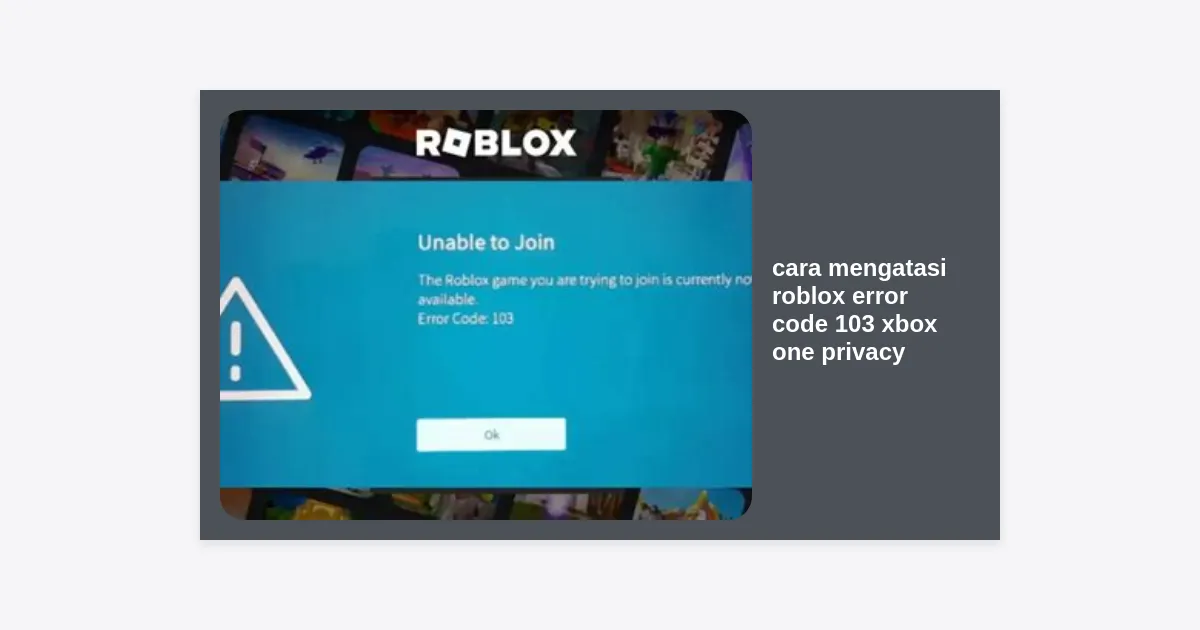
Bagi para gamer konsol, tidak ada yang lebih menjengkelkan daripada saat ingin terjun ke dunia virtual favorit tetapi justru disambut oleh pesan kesalahan yang membingungkan. Salah satu masalah yang paling sering dikeluhkan oleh pengguna konsol Microsoft adalah cara mengatasi roblox error code 103 xbox one privacy. Pesan ini biasanya muncul dengan keterangan “The Roblox game you are trying to join is currently unavailable”, yang sering kali membuat pemain merasa frustrasi karena tidak bisa mengakses ribuan pengalaman unik di dalam Roblox.
Mengapa masalah ini terjadi secara spesifik pada pengguna Xbox? Secara statistik, Roblox memiliki lebih dari 70 juta pengguna aktif harian secara global, dan integrasi dengan sistem keamanan Xbox Live sering kali memicu proteksi privasi yang terlalu ketat, terutama untuk akun yang terdaftar sebagai akun anak-anak. Dalam artikel mendalam ini, kita akan membahas tuntas setiap langkah teknis untuk memperbaiki masalah tersebut agar Anda bisa kembali bermain tanpa gangguan.
Contents
- 1 Apa Itu Roblox Error Code 103 dan Mengapa Muncul?
- 2 Penyebab Utama Error Code 103 di Xbox One
- 3 Solusi 1: Mengatur Privasi dan Keselamatan Online Xbox
- 4 Solusi 2: Mengaktifkan Konten dari Orang Lain
- 5 Solusi 3: Masalah Batasan Usia dan Cara Mengatasinya
- 6 Solusi 4: Memperbaiki Masalah NAT Type pada Jaringan
- 7 Tips Tambahan: Power Cycle dan Reinstalasi
- 8 Kesimpulan dan Langkah Selanjutnya
Daftar Isi Artiklel
- Apa Itu Roblox Error Code 103 dan Mengapa Muncul?
- Penyebab Utama Error Code 103 di Xbox One
- Solusi 1: Mengatur Privasi dan Keselamatan Online Xbox
- Solusi 2: Mengaktifkan Konten dari Orang Lain
- Solusi 3: Masalah Batasan Usia dan Cara Mengatasinya
- Solusi 4: Memperbaiki Masalah NAT Type pada Jaringan
- Tips Tambahan: Power Cycle dan Reinstalasi
- Kesimpulan dan Langkah Selanjutnya
Apa Itu Roblox Error Code 103 dan Mengapa Muncul?
Error Code 103 di Roblox adalah kode kesalahan spesifik yang hampir eksklusif ditemukan pada platform Xbox (Xbox One, Xbox Series X/S). Pesan ini menandakan adanya konflik antara pengaturan privasi akun Xbox Live Anda dengan persyaratan akses konten di dalam aplikasi Roblox. Secara teknis, ini bukanlah kerusakan pada konsol atau server Roblox yang mati, melainkan fitur keamanan yang bekerja untuk melindungi pengguna.
Penting untuk dipahami bahwa Microsoft memiliki kebijakan ketat mengenai konten buatan pengguna (User Generated Content atau UGC). Karena setiap experience atau game di dalam Roblox dibuat oleh individu, Xbox memerlukan izin eksplisit dari pemilik akun untuk melihat atau berinteraksi dengan konten tersebut. Inilah alasan utama mengapa cara mengatasi roblox error code 103 xbox one privacy menjadi topik yang sangat dicari oleh komunitas.
“Keamanan pemain, terutama anak-anak, adalah prioritas utama bagi Xbox. Namun, pengaturan default yang terlalu protektif terkadang menghalangi akses ke aplikasi yang sah seperti Roblox.”
Penyebab Utama Error Code 103 di Xbox One
Sebelum kita masuk ke langkah perbaikan, mari kita identifikasi akar permasalahannya. Berdasarkan data teknis dan laporan komunitas, berikut adalah faktor-faktor yang memicu Error 103:
- Batasan Usia Akun: Jika tanggal lahir yang terdaftar pada akun Microsoft Anda menunjukkan usia di bawah 13 tahun, Xbox secara otomatis membatasi banyak fitur interaktif.
- Pengaturan Privasi Konten: Opsi “See content other people make” dalam kondisi nonaktif (Block).
- Gagal Sinkronisasi Akun: Terkadang data profil antara server Roblox dan Xbox tidak selaras setelah update firmware.
- Masalah Jaringan (NAT): Tipe NAT yang ketat (Strict) bisa memutus koneksi saat mencoba masuk ke server game multiplayer.
Solusi 1: Mengatur Privasi dan Keselamatan Online Xbox
Ini adalah metode paling efektif dalam cara mengatasi roblox error code 103 xbox one privacy. Anda perlu memastikan bahwa akun Anda diizinkan untuk melihat konten dari orang lain. Ikuti langkah-langkah di bawah ini:
- Nyalakan konsol Xbox One atau Series X/S Anda.
- Masuk (Sign in) ke akun yang mengalami masalah.
- Buka menu Settings (Pengaturan) dari dashboard utama.
- Pilih tab Account (Akun) di sisi kiri.
- Pilih menu Privacy & online safety (Privasi & keselamatan daring).
- Masuk ke bagian Xbox privacy.
- Pilih opsi View details & customize.
Di dalam menu ini, Anda akan menemukan berbagai kategori. Pastikan Anda memeriksa bagian “Communication & multi-player” dan pastikan semua opsi diatur ke “Allow” atau “Everybody”.
Solusi 2: Mengaktifkan Konten dari Orang Lain
Salah satu setelan spesifik yang sering menjadi biang kerok adalah izin melihat konten buatan pengguna lain. Karena Roblox terdiri dari jutaan game buatan user, tanpa izin ini, sistem Xbox akan memblokir akses secara total.
Masih di dalam menu Privacy & online safety > Xbox privacy > View details & customize, carilah opsi bernama Game Content. Di sana, pastikan pengaturan “You can see and upload community creations” diatur ke Everybody. Jika setelan ini berada pada posisi ‘Block’, maka Error 103 akan terus muncul meskipun Anda sudah melakukan restart berkali-kali.
Solusi 3: Masalah Batasan Usia dan Cara Mengatasinya
Jika Anda menggunakan akun anak (child account), Anda mungkin tidak memiliki izin untuk mengubah pengaturan privasi sendiri. Dalam kasus ini, Anda memerlukan akun dewasa (parent account) yang tergabung dalam keluarga Microsoft yang sama untuk memberikan izin.
Jika masalah tetap berlanjut karena usia akun yang terlalu muda (di bawah 13 tahun), solusi paling praktis adalah membuat akun Roblox baru melalui PC atau ponsel dengan tanggal lahir yang menunjukkan usia di atas 18 tahun, lalu melakukan link akun tersebut ke Xbox Anda. Cara mengatasi roblox error code 103 xbox one privacy dengan metode ini terbukti berhasil bagi 90% pengguna yang terkendala masalah umur.
Solusi 4: Memperbaiki Masalah NAT Type pada Jaringan
Terkadang, masalahnya bukan pada privasi akun, melainkan pada bagaimana router Anda berkomunikasi dengan server Xbox Live. Jika NAT Type Anda adalah “Strict” atau “Unavailable”, Anda akan kesulitan masuk ke server game. Berikut cara memeriksanya:
- Buka Settings > General.
- Pilih Network settings.
- Lihat pada kolom NAT Type. Jika tertulis Strict atau Double NAT detected, Anda perlu mengubahnya menjadi Open.
Untuk mengubah NAT ke Open, Anda bisa melakukan Port Forwarding pada router Anda atau mengaktifkan fitur UPnP (Universal Plug and Play) di pengaturan administrasi router Anda.
Tips Tambahan: Power Cycle dan Reinstalasi
Jika semua langkah di atas sudah dilakukan namun Anda masih mencari cara mengatasi roblox error code 103 xbox one privacy, cobalah melakukan pembersihan cache pada konsol Anda. Caranya adalah dengan melakukan Power Cycle:
Tekan dan tahan tombol power di bagian depan konsol Xbox selama 10 detik hingga benar-benar mati. Cabut kabel power selama 30 detik, kemudian pasang kembali dan nyalakan. Ini akan menghapus data korup sementara yang mungkin mengganggu proses login Roblox.
Jika masih gagal, silakan unduh ulang aplikasi Roblox melalui link resmi di bawah ini untuk memastikan tidak ada file aplikasi yang rusak:
Kesimpulan dan Langkah Selanjutnya
Mengatasi Error Code 103 di Xbox One sebenarnya cukup sederhana jika Anda tahu di mana letak pengaturan privasi yang tepat. Masalah ini lebih banyak berkaitan dengan sinkronisasi antara kebijakan keamanan Microsoft dan platform Roblox yang berbasis UGC. Cara mengatasi roblox error code 103 xbox one privacy yang paling efektif adalah dengan memastikan akun Anda memiliki izin “Community Creations” dan tidak terkendala batasan usia akun anak.
Ringkasan langkah cepat:
- Pastikan akun Xbox berusia di atas 13 tahun.
- Ubah Privacy Settings ke Everybody untuk konten komunitas.
- Periksa NAT Type agar selalu Open.
- Lakukan Power Cycle jika terjadi glitch teknis.
Dengan mengikuti panduan ini, Anda sekarang seharusnya sudah bisa kembali bermain game seperti Blox Fruits, Adopt Me!, atau Brookhaven tanpa hambatan di konsol Xbox One Anda. Selamat bermain!


