

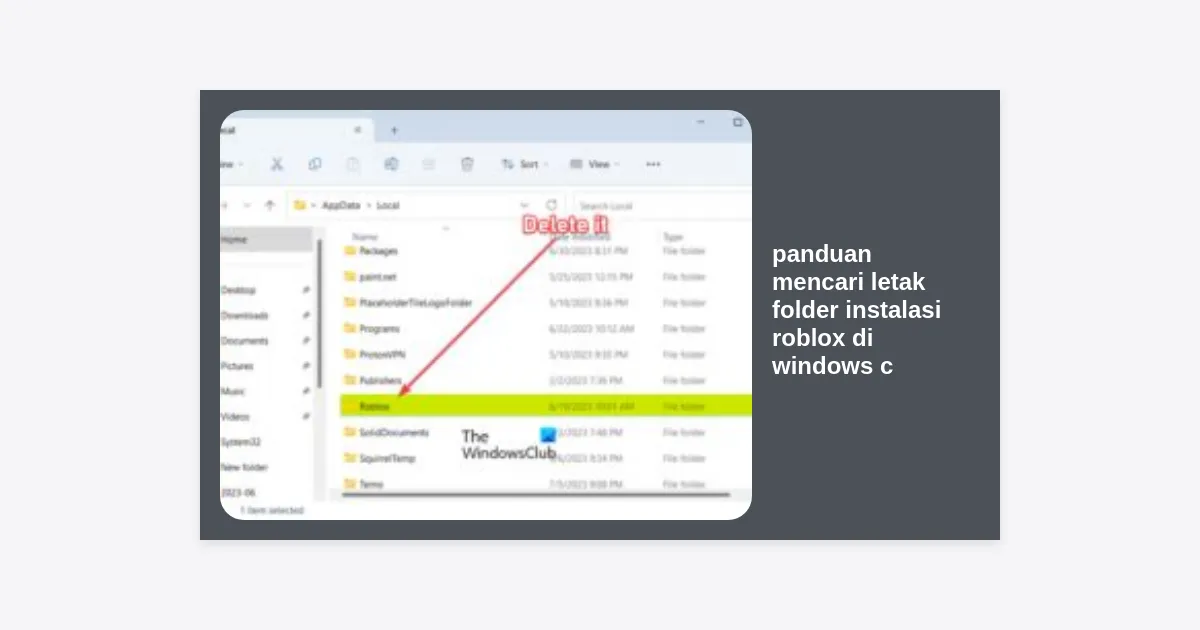
Pernahkah Anda merasa bingung saat ingin memasang shader, menghapus cache yang menumpuk, atau sekadar ingin tahu di mana sebenarnya file game favorit Anda tersimpan? Bagi para pemain setia, memahami panduan mencari letak folder instalasi roblox di windows c adalah hal yang sangat krusial. Pasalnya, Roblox memiliki metode instalasi yang sedikit berbeda dibandingkan aplikasi Windows standar lainnya yang biasanya menetap di folder Program Files.
Dalam artikel mendalam ini, kita akan mengupas tuntas segala hal mengenai direktori penyimpanan Roblox. Kami tidak hanya memberikan satu cara, melainkan berbagai metode alternatif yang bisa Anda gunakan tergantung pada kondisi komputer Anda. Mari kita selami lebih dalam agar Anda tidak lagi terjebak dalam labirin folder Windows yang membingungkan.
Contents
- 1 Daftar Isi
- 2 Mengapa Penting Mengetahui Letak Folder Roblox?
- 3 Cara 1: Menggunakan Desktop Shortcut (Paling Cepat)
- 4 Cara 2: Melalui Jalur Direktori AppData Manual
- 5 Cara 3: Memanfaatkan Fitur Search Windows
- 6 Cara 4: Melalui Task Manager Saat Game Berjalan
- 7 Memahami Struktur Folder di Dalam Direktori Roblox
- 8 Tips: Cara Melihat Folder yang Tersembunyi
- 9 Optimasi Performa dengan Membersihkan Folder Roblox
- 10 Pertanyaan yang Sering Diajukan (FAQ)
- 11 Kesimpulan dan Langkah Selanjutnya
Daftar Isi
- Mengapa Penting Mengetahui Letak Folder Roblox?
- Cara 1: Menggunakan Desktop Shortcut (Paling Cepat)
- Cara 2: Melalui Jalur Direktori AppData Manual
- Cara 3: Memanfaatkan Fitur Search Windows
- Cara 4: Melalui Task Manager Saat Game Berjalan
- Memahami Struktur Folder di Dalam Direktori Roblox
- Tips: Cara Melihat Folder yang Tersembunyi
- Optimasi Performa dengan Membersihkan Folder Roblox
- Pertanyaan yang Sering Diajukan (FAQ)
- Kesimpulan dan Langkah Selanjutnya
Mengapa Penting Mengetahui Letak Folder Roblox?
Sebelum kita masuk ke bagian teknis panduan mencari letak folder instalasi roblox di windows c, Anda mungkin bertanya-tanya, “Mengapa saya harus repot-repot mencari folder ini?” Jawabannya sangat beragam dan berkaitan erat dengan pengalaman bermain Anda secara optimal.
Pertama, masalah teknis atau bugs. Seringkali, saat Roblox gagal melakukan pembaruan (update), solusi terbaik adalah menghapus folder versi lama secara manual. Kedua, untuk pemain yang ingin meningkatkan kualitas visual menggunakan Reshade atau RoShade, Anda wajib meletakkan file tersebut tepat di dalam folder executable Roblox.
Ketiga, masalah ruang penyimpanan. Roblox seringkali menyimpan file log dan cache yang sangat besar seiring berjalannya waktu. Jika disk C Anda mulai penuh, membersihkan file-file sampah di dalam folder instalasi Roblox bisa menjadi penyelamat. Dengan memahami struktur filenya, Anda memiliki kontrol penuh atas aplikasi yang Anda gunakan.
Cara 1: Menggunakan Desktop Shortcut (Paling Cepat)
Ini adalah cara yang paling direkomendasikan bagi pemula. Jika Anda memiliki ikon Roblox di layar desktop, Anda hanya butuh beberapa detik untuk menemukan lokasinya. Berikut adalah langkah-langkahnya:
- Cari ikon Roblox Player di desktop Windows Anda.
- Klik kanan pada ikon tersebut untuk membuka menu konteks.
- Pilih opsi Open file location.
- Windows Explorer akan otomatis terbuka dan mengarahkan Anda langsung ke folder di mana file
RobloxPlayerBeta.exeberada.
Catatan: Jika Anda diarahkan ke folder yang hanya berisi shortcut lain, ulangi proses klik kanan dan pilih “Open file location” sekali lagi pada shortcut tersebut sampai Anda melihat file sistem yang sebenarnya.
Cara 2: Melalui Jalur Direktori AppData Manual
Banyak pengguna tidak menyadari bahwa Roblox secara default tidak menginstal dirinya di C:Program Files. Sebaliknya, Roblox memilih folder AppData yang bersifat spesifik untuk tiap pengguna (user-specific). Ini dilakukan agar aplikasi bisa diperbarui tanpa memerlukan izin administrator setiap saat.
Berikut adalah cara manual untuk mencapainya:
- Tekan tombol Windows + R pada keyboard Anda untuk membuka jendela “Run”.
- Ketikkan perintah berikut:
%localappdata%lalu tekan Enter. - Jendela File Explorer akan terbuka di folder Local. Cari folder bernama Roblox.
- Masuk ke folder tersebut, dan Anda akan menemukan folder Versions, Downloads, dan lainnya.
Di dalam folder Versions, Anda mungkin melihat beberapa folder dengan nama seperti version-xxxxxxxxxxxx. Folder dengan tanggal modifikasi terbaru biasanya adalah versi Roblox yang aktif Anda gunakan saat ini.
Cara 3: Memanfaatkan Fitur Search Windows
Jika Anda tidak ingin mengetik perintah rumit, gunakan saja fitur pencarian bawaan Windows. Namun, ada trik khusus agar Anda tidak hanya membuka aplikasinya, melainkan foldernya.
- Klik tombol Start atau tekan ikon pencarian di taskbar.
- Ketik “Roblox Player”.
- Pada hasil pencarian di sisi kanan, jangan klik “Open”, tetapi klik Open File Location.
- Setelah jendela terbuka, Anda biasanya akan melihat shortcut. Klik kanan lagi pada shortcut tersebut dan pilih Open File Location sekali lagi untuk sampai ke folder instalasi utama di Windows C.
Cara 4: Melalui Task Manager Saat Game Berjalan
Metode ini sangat akurat karena menunjukkan di mana proses game yang sedang berjalan disimpan. Gunakan cara ini jika metode lain terasa membingungkan atau jika Anda memiliki beberapa instalasi Roblox yang berbeda.
- Jalankan aplikasi Roblox atau masuk ke dalam sebuah game.
- Tekan Ctrl + Shift + Esc untuk membuka Task Manager.
- Jika tampilannya sederhana, klik “More details”.
- Cari Roblox Player di tab “Processes”.
- Klik kanan pada proses tersebut dan pilih Open file location.
- Boom! Anda langsung dibawa ke folder yang tepat.
Memahami Struktur Folder di Dalam Direktori Roblox
Setelah Anda berhasil mengikuti panduan mencari letak folder instalasi roblox di windows c, Anda akan melihat berbagai file. Sangat penting untuk mengetahui apa saja isinya agar Anda tidak salah menghapus file penting.
| Nama Folder/File | Fungsi Utama |
|---|---|
| Versions | Menyimpan file executable utama game dan pembaruannya. |
| Downloads | Tempat penyimpanan data sementara saat update berlangsung. |
| Logs | Catatan aktivitas game yang berguna untuk debugging jika crash. |
| ClientSettings | Folder opsional (biasanya dibuat manual) untuk mengatur FPS Unlocker. |
Penting untuk diingat bahwa setiap kali Roblox melakukan update otomatis, ia biasanya membuat folder versi baru di dalam folder Versions. Folder versi lama terkadang tetap ada dan bisa menumpuk, memenuhi ruang penyimpanan di drive C Anda.
Tips: Cara Melihat Folder yang Tersembunyi
Kadang-kadang, folder AppData tidak muncul karena dikategorikan sebagai folder sistem yang tersembunyi oleh Windows. Jika Anda mengikuti panduan manual namun tidak menemukannya, lakukan hal berikut:
- Buka File Explorer.
- Klik tab View di bagian atas.
- Centang kotak bertuliskan Hidden items.
- Sekarang, folder transparan bernama AppData akan terlihat di bawah folder user Anda (Contoh:
C:UsersNamaAndaAppData).
Optimasi Performa dengan Membersihkan Folder Roblox
Mengetahui letak folder instalasi bukan sekadar tentang file sistem, tapi juga tentang kesehatan PC Anda. Folder Logs di dalam direktori Roblox bisa membengkak hingga ratusan megabyte seiring waktu. Jika Anda sering mengalami lag, cobalah untuk menghapus isi folder Logs tersebut.
Selain itu, folder GlobalBasicSettings yang tersimpan di dalam AppData juga menyimpan konfigurasi grafis Anda. Jika game Anda mengalami error grafis yang tidak bisa diperbaiki lewat menu in-game, menghapus file konfigurasi tertentu di folder ini akan memaksa Roblox mereset pengaturannya ke default pada peluncuran berikutnya.
Pertanyaan yang Sering Diajukan (FAQ)
1. Bisakah saya memindahkan folder instalasi Roblox ke Drive D?
Secara resmi, installer Roblox tidak memberikan opsi untuk memilih drive. Namun, Anda bisa menggunakan teknik Symbolic Link (mklink) di Windows untuk memindahkannya ke Drive D agar tidak membebani kapasitas SSD sistem Anda.
2. Mengapa ada banyak folder di dalam folder Versions?
Itu adalah riwayat pembaruan Roblox. Biasanya, folder yang berisi file RobloxPlayerBeta.exe adalah yang terbaru. Anda bisa menghapus folder versi lama yang sudah tidak digunakan untuk menghemat ruang disk.
3. Apakah aman menghapus isi folder Roblox?
Jika Anda menghapus folder utama, game tidak akan bisa berjalan. Namun, menghapus folder Logs atau Downloads umumnya aman karena mereka berisi data temporer.
Kesimpulan dan Langkah Selanjutnya
Sekarang Anda telah menguasai panduan mencari letak folder instalasi roblox di windows c dengan berbagai metode, mulai dari cara termudah lewat shortcut hingga cara teknis melalui folder AppData. Pengetahuan ini sangat berharga untuk melakukan troubleshooting mandiri, memasang modifikasi visual, atau sekadar melakukan pembersihan rutin pada PC Anda.
Ringkasan Langkah Utama:
- Gunakan Klik Kanan > Open File Location untuk cara instan.
- Gunakan
%localappdata%Robloxuntuk akses manual ke direktori sistem. - Periksa folder Versions untuk menemukan file aplikasi utama.
- Jangan lupa aktifkan fitur Hidden Items jika folder tidak terlihat.
Jika Anda masih mengalami kendala atau folder tersebut benar-benar hilang, ada kemungkinan instalasi Anda rusak (corrupt). Dalam kasus seperti ini, langkah terbaik adalah melakukan instalasi ulang melalui situs resmi Roblox guna memastikan semua file sistem berada di tempat yang seharusnya. Selamat bermain dan bereksperimen dengan aman!


