

- Mengapa Roblox Terasa Berat dan Lag?
- Mengenal Cache Roblox dan Fungsinya
- Manfaat Mengikuti Panduan Menghapus Cache Roblox
- Cara Menghapus Cache Roblox di Windows PC
- Cara Menghapus Cache Roblox di HP Android
- Cara Mengoptimalkan Roblox di iPhone/iOS
- Panduan Hapus Cache Roblox untuk Pengguna Mac
- Tips Tambahan Agar Roblox Super Lancar
- Pertanyaan yang Sering Diajukan (FAQ)
- Kesimpulan dan Langkah Selanjutnya
Contents
- 1 Mengapa Roblox Terasa Berat dan Lag?
- 2 Mengenal Cache Roblox dan Fungsinya
- 3 Manfaat Mengikuti Panduan Menghapus Cache Roblox
- 4 Cara Menghapus Cache Roblox di Windows PC
- 5 Cara Menghapus Cache Roblox di HP Android
- 6 Cara Mengoptimalkan Roblox di iPhone/iOS
- 7 Panduan Hapus Cache Roblox untuk Pengguna Mac
- 8 Tips Tambahan Agar Roblox Super Lancar
- 9 Pertanyaan yang Sering Diajukan (FAQ)
- 10 Kesimpulan dan Langkah Selanjutnya
Mengapa Roblox Terasa Berat dan Lag?
Siapa yang tidak kesal ketika sedang asyik bermain Blox Fruits atau Adopt Me, tiba-tiba aplikasi mengalami stuttering atau patah-patah? Masalah ini sering kali membuat pemain frustrasi karena performa karakter menjadi lambat dan respons kontrol menurun drastis.
Salah satu penyebab utama dari masalah ini adalah penumpukan file sementara. Oleh karena itu, Anda membutuhkan panduan menghapus cache roblox agar aplikasi tidak berat yang tepat agar pengalaman bermain kembali mulus. File sampah yang menumpuk di memori perangkat seringkali menjadi beban tersembunyi bagi sistem.
Dalam artikel komprehensif ini, kita akan membahas tuntas mulai dari alasan teknis di balik penumpukan file hingga langkah-langkah praktis untuk membersihkannya di berbagai platform, baik PC maupun perangkat seluler.
Mengenal Cache Roblox dan Fungsinya
Sebelum masuk ke langkah teknis, sangat penting untuk memahami apa itu cache. Cache adalah data sementara yang disimpan oleh perangkat Anda untuk mempercepat proses loading saat Anda membuka aplikasi atau masuk ke dalam sebuah game di Roblox.
Bayangkan cache sebagai buku catatan kecil tempat sistem menuliskan data lingkungan, tekstur bangunan, dan aset karakter. Tujuannya agar saat Anda kembali ke tempat yang sama, sistem tidak perlu mengunduh ulang data tersebut dari server pusat.
Namun, seiring berjalannya waktu, “catatan kecil” ini bisa menjadi sangat besar dan berantakan. Aset game yang sudah usang atau error sering kali tetap tersimpan, yang justru menyebabkan konflik sistem dan membuat aplikasi terasa lambat atau sering crash secara tiba-tiba.
Manfaat Mengikuti Panduan Menghapus Cache Roblox
Banyak pemain merasa ragu untuk menghapus cache karena takut data permainan atau item mereka hilang. Padahal, menghapus cache tidak mempengaruhi progress game Anda sama sekali. Berikut adalah beberapa manfaat utamanya:
- Meningkatkan FPS: Dengan ruang penyimpanan yang lebih lega dan file sistem yang bersih, frame per second (FPS) akan lebih stabil.
- Mengurangi Loading Time: File baru yang lebih bersih akan memproses instruksi lebih cepat daripada file lama yang korup.
- Memperbaiki Bug Visual: Sering melihat tekstur yang tidak muncul (invisible walls) atau warna yang aneh? Menghapus cache adalah solusinya.
- Mencegah Force Close: Aplikasi yang sering menutup sendiri biasanya disebabkan oleh memori RAM yang tersumbat oleh cache yang rusak.
Cara Menghapus Cache Roblox di Windows PC
Bagi pengguna PC atau Laptop, penumpukan cache biasanya terjadi di folder Local AppData. Ikuti panduan menghapus cache roblox agar aplikasi tidak berat khusus Windows berikut ini secara teliti:
1. Membersihkan Folder AppData
Langkah pertama adalah menghapus file sementara yang dihasilkan oleh mesin Roblox. Pastikan aplikasi Roblox sudah tertutup sepenuhnya sebelum memulai.
- Tekan tombol Windows + R pada keyboard untuk membuka dialog Run.
- Ketik
%localappdata%Robloxlalu tekan Enter atau klik OK. - Cari folder bernama Downloads, Logs, dan LocalStorage.
- Pilih semua file di dalam folder tersebut (Ctrl+A) lalu tekan Shift + Delete untuk menghapusnya secara permanen.
2. Menghapus Cache Melalui Disk Cleanup
Windows memiliki alat bawaan yang sangat ampuh untuk membersihkan sisa-sisa file internet yang mungkin tersangkut dengan browser Roblox Anda.
- Buka Start menu dan cari Disk Cleanup.
- Pilih drive tempat Windows terinstal (biasanya C:).
- Centang pada bagian Temporary Files dan DirectX Shader Cache.
- Klik OK dan tunggu hingga proses pembersihan selesai.
Catatan Penting: Menghapus DirectX Shader Cache sangat disarankan jika Anda sering mengalami lag grafis meskipun spesifikasi PC Anda cukup mumpuni.
Cara Menghapus Cache Roblox di HP Android
Platform Android adalah perangkat yang paling rentan terhadap masalah cache. Karena keterbatasan manajemen memori di beberapa tipe ponsel, cache Roblox bisa membengkak hingga puluhan Gigabyte.
Berikut langkah mudah membersihkannya tanpa ribet:
- Buka menu Pengaturan atau Settings di HP Anda.
- Pilih menu Aplikasi atau Manajemen Aplikasi.
- Cari dan pilih aplikasi Roblox dari daftar aplikasi yang terinstal.
- Ketuk pada opsi Penyimpanan atau Storage.
- Klik tombol Hapus Cache (Clear Cache). Ingat, jangan pilih “Hapus Data” kecuali Anda siap untuk login ulang.
Setelah mengikuti langkah di atas, disarankan untuk melakukan restart pada ponsel Anda agar sistem kembali segar.
Cara Mengoptimalkan Roblox di iPhone/iOS
Sistem operasi iOS milik Apple memang dikenal efisien, namun bukan berarti bebas dari sampah file. Di iOS, tidak ada tombol eksplisit “Clear Cache” seperti di Android, namun kita bisa menggunakan fitur Offload App.
- Buka Settings > General.
- Pilih iPhone Storage.
- Cari Roblox di daftar aplikasi.
- Klik Offload App. Ini akan menghapus aplikasi tetapi tetap menyimpan data login dan dokumen Anda.
- Setelah selesai, klik Reinstall App.
Proses ini akan secara efektif membersihkan semua cache lama yang membebani memori iPhone Anda tanpa menghilangkan progres permainan.
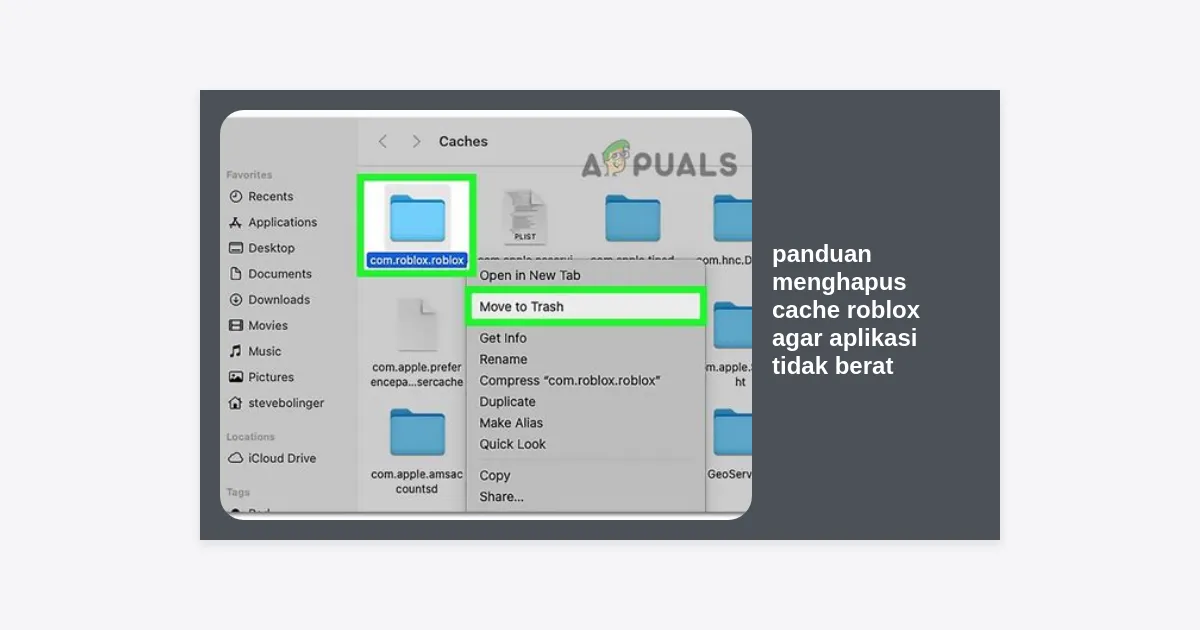
Panduan Hapus Cache Roblox untuk Pengguna Mac
Pengguna macOS juga sering mengeluhkan aplikasi yang melambat. Lokasi penyimpanan cache di Mac sedikit berbeda dengan Windows.
- Buka Finder.
- Klik menu Go di bagian atas layar, lalu pilih Go to Folder.
- Ketik atau tempel alamat berikut:
~/Library/Caches. - Cari folder yang berkaitan dengan Roblox dan pindahkan ke Trash.
- Kosongkan Trash dan coba jalankan kembali Roblox.
Tips Tambahan Agar Roblox Super Lancar
Selain menerapkan panduan menghapus cache roblox agar aplikasi tidak berat, ada beberapa optimasi lain yang bisa Anda lakukan untuk memastikan performa maksimal:
1. Atur Grafik ke Manual
Secara default, Roblox menggunakan mode otomatis untuk grafis. Cobalah ubah ke Manual di pengaturan in-game (tekan Esc saat bermain) dan turunkan slider hingga ke level yang paling nyaman bagi mata namun tetap lancar.
2. Matikan Aplikasi di Background
Aplikasi seperti Chrome, Discord, atau Spotify memakan RAM yang cukup besar. Pastikan untuk menutup aplikasi-aplikasi ini sebelum memulai grinding di Roblox.
3. Gunakan Koneksi Internet Stabil
Terkadang “lag” bukan berasal dari cache, melainkan dari ping internet yang tinggi. Gunakan kabel LAN jika di PC, atau pastikan sinyal Wi-Fi Anda stabil dan berada di frekuensi 5GHz jika memungkinkan.
Pertanyaan yang Sering Diajukan (FAQ)
Apakah menghapus cache akan menghapus Robux saya?
Tentu saja tidak. Robux dan data item tersimpan di server cloud milik Roblox, bukan di folder cache perangkat Anda.
Seberapa sering saya harus menghapus cache?
Idealnya, lakukan setiap sebulan sekali atau segera setelah Anda merasa performa game mulai melambat.
Mengapa Roblox tetap berat setelah cache dihapus?
Bisa jadi spesifikasi hardware Anda sudah di bawah standar minimum Roblox yang terbaru, atau ada masalah overheat pada perangkat Anda.
Kesimpulan dan Langkah Selanjutnya
Itulah panduan menghapus cache roblox agar aplikasi tidak berat yang bisa Anda praktekkan sekarang juga. Dengan rutin membersihkan file sampah, Anda tidak hanya mempercepat loading game, tetapi juga memperpanjang umur hardware perangkat Anda karena sistem tidak dipaksa bekerja terlalu keras.
Jangan biarkan lag menghalangi kemenangan Anda. Jika masalah tetap berlanjut, pastikan juga driver grafis Anda selalu ter-update dan sisa ruang penyimpanan di disk utama tidak kurang dari 10%.
Selamat mencoba dan nikmati petualangan tanpa batas di dunia Roblox yang jauh lebih lancar!


