

Contents
- 1 Daftar Isi
- 2 Pendahuluan: Mengapa Sinkronisasi Itu Penting?
- 3 Prasyarat Sebelum Menghubungkan Akun
- 4 Langkah 1: Menghubungkan Akun Xbox ke Discord
- 5 Langkah 2: Memastikan Roblox Terhubung ke Xbox
- 6 Langkah 3: Menggunakan Bot Integrasi (Bloxlink & RoVerify)
- 7 Memaksimalkan Fitur ‘Rich Presence’ di Discord
- 8 Mengatasi Masalah Umum (Troubleshooting)
- 9 Keamanan dan Privasi Data Anda
- 10 Kesimpulan dan Penutup
Daftar Isi
- Pendahuluan: Mengapa Sinkronisasi Itu Penting?
- Prasyarat Sebelum Menghubungkan Akun
- Langkah 1: Menghubungkan Akun Xbox ke Discord
- Langkah 2: Memastikan Roblox Terhubung ke Xbox
- Langkah 3: Menggunakan Bot Integrasi (Bloxlink & RoVerify)
- Memaksimalkan Fitur ‘Rich Presence’ di Discord
- Mengatasi Masalah Umum (Troubleshooting)
- Keamanan dan Privasi Data Anda
- Kesimpulan dan Penutup
Pendahuluan: Mengapa Sinkronisasi Itu Penting?
Apakah Anda pernah merasa frustrasi karena teman-teman di Discord tidak bisa melihat betapa kerennya progres Anda dalam game Blox Fruits atau Adopt Me saat bermain di konsol? Anda tidak sendirian. Banyak pemain mencari panduan menghubungkan akun roblox ke discord xbox agar status permainan mereka dapat terupdate secara otomatis secara real-time.
Di era gaming modern, identitas digital bersifat lintas platform. Memiliki integrasi yang mulus antara konsol Xbox, platform game Roblox, dan aplikasi komunikasi Discord adalah kunci untuk membangun komunitas yang lebih erat. Dengan menghubungkan akun-akun ini, Anda memungkinkan fitur Rich Presence yang memberi tahu teman Anda apa yang sedang Anda mainkan, berapa lama Anda sudah bermain, dan terkadang bahkan memungkinkan mereka untuk langsung bergabung ke dalam server Anda.
Artikel ini akan memberikan panduan komprehensif dan langkah demi langkah untuk memastikan semua akun Anda tersinkronisasi dengan sempurna. Mari kita mulai perjalanan teknis ini untuk meningkatkan pengalaman gaming Anda.
Prasyarat Sebelum Menghubungkan Akun
Sebelum kita masuk ke langkah-langkah teknis, ada beberapa hal yang perlu Anda siapkan. Pastikan semua poin di bawah ini sudah terpenuhi agar proses panduan menghubungkan akun roblox ke discord xbox berjalan lancar tanpa kendala teknis.
- Akun Discord yang Aktif: Pastikan Anda memiliki akses penuh ke akun Discord Anda dan sudah memverifikasi emailnya.
- Konsol Xbox (One, Series S, atau Series X): Anda harus masuk (login) ke profil Xbox utama Anda di konsol tersebut.
- Akun Roblox yang Valid: Pastikan Anda mengingat password dan username Roblox Anda, karena login mungkin diperlukan pada perangkat mobile atau PC untuk otentikasi bot.
- Aplikasi Discord di Ponsel: Untuk memudahkan proses otorisasi, sangat disarankan menggunakan aplikasi Discord di smartphone Anda.
Langkah 1: Menghubungkan Akun Xbox ke Discord
Langkah pertama dalam panduan menghubungkan akun roblox ke discord xbox adalah membangun jembatan antara identitas Xbox Anda dengan profil Discord. Tanpa langkah ini, Discord tidak akan tahu aktivitas apa yang sedang dilakukan oleh perangkat Xbox Anda.
Metode Lewat Aplikasi Discord (PC/Mobile)
Opsi ini adalah yang paling mudah dan paling sedikit kesalahannya. Ikuti langkah-langkah berikut:
- Buka aplikasi Discord dan masuk ke User Settings (ikon gerigi).
- Pilih menu Connections di sisi kiri.
- Klik ikon Xbox dari daftar platform yang tersedia.
- Sebuah jendela browser akan muncul meminta Anda masuk ke akun Microsoft/Xbox Anda. Masukkan kredensial Anda dengan benar.
- Berikan izin kepada Discord untuk mengakses data Xbox Anda.
- Centang opsi “Display on Profile” dan “Display Xbox as your status” agar teman-teman Anda bisa melihat aktivitas game Anda.
Metode Lewat Konsol Xbox
Jika Anda sedang berada di depan TV, Anda juga bisa melakukannya langsung dari konsol:
- Tekan tombol Xbox di controller untuk membuka Guide.
- Buka Profile & system > Settings > Account.
- Pilih Linked social accounts.
- Cari bagian Discord dan pilih Link.
- Ikuti instruksi di layar, biasanya Anda akan diminta memasukkan kode unik ke situs web khusus atau melakukan scan QR code lewat ponsel.
Langkah 2: Memastikan Roblox Terhubung ke Xbox
Seringkali pengguna lupa bahwa akun Roblox mereka harus benar-benar tertaut dengan akun Microsoft di konsol. Jika Anda mengunduh Roblox dari Microsoft Store di Xbox, sistem biasanya akan meminta Anda untuk login atau membuat akun baru saat pertama kali dibuka.
Penting untuk diingat bahwa progres game Roblox Anda hanya akan tersinkronisasi jika Anda menggunakan akun Roblox yang sama di PC/Mobile dan di Xbox. Untuk memverifikasi ini, masuklah ke pengaturan akun di konsol Xbox Anda dalam aplikasi Roblox, dan pastikan username yang tertera sesuai dengan akun utama Anda.
Tips Ahli: Jika Anda mengalami masalah login di Xbox, cobalah fitur “Quick Login”. Anda bisa memindai kode QR dari layar TV menggunakan ponsel yang sudah login ke akun Roblox untuk otorisasi instan tanpa mengetik password manual yang merepotkan dengan controller.
Langkah 3: Menggunakan Bot Integrasi (Bloxlink & RoVerify)
Meskipun Xbox dan Discord sudah terhubung, terkadang status spesifik seperti “Playing Roblox: Tower of Hell” tidak muncul mendetail. Di sinilah peran bot integrasi pihak ketiga sangat krusial dalam panduan menghubungkan akun roblox ke discord xbox ini.
Menggunakan Bloxlink
Bloxlink adalah bot paling populer yang digunakan oleh lebih dari 10 juta pengguna untuk menghubungkan Discord dan Roblox. Berikut cara mengaturnya:
- Kunjungi situs resmi Bloxlink dan tambahkan bot tersebut ke server Discord Anda (atau server pribadi tempat Anda ingin data Anda terbaca).
- Gunakan perintah
/binddi channel Discord. - Bot akan memberikan link verifikasi. Anda akan diminta masuk ke akun Roblox Anda di browser.
- Pilih server yang ingin Anda hubungkan. Setelah terverifikasi, Bloxlink akan mengetahui secara teknis akun Roblox Anda terhubung dengan ID Discord Anda.
Memaksimalkan Fitur ‘Rich Presence’ di Discord
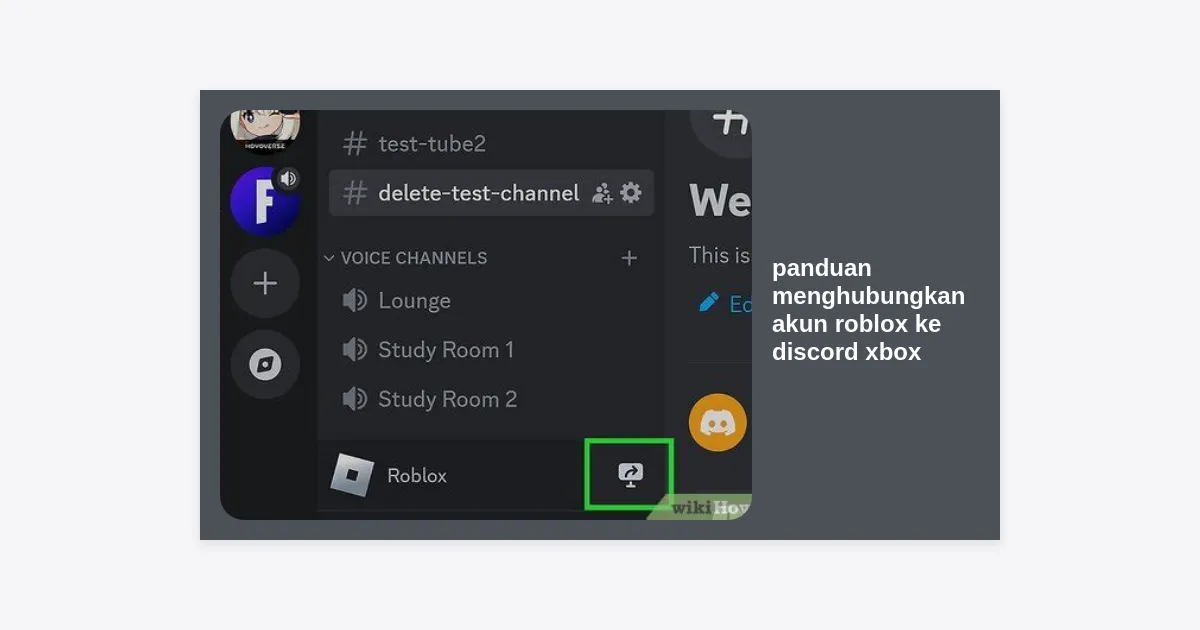
Fitur Rich Presence adalah teknologi yang memungkinkan Discord menampilkan data dinamis dari game yang sedang dimainkan. Dalam konteks panduan menghubungkan akun roblox ke discord xbox, fitur ini memungkinkan orang lain melihat bukan hanya Anda sedang main Roblox, tapi juga di server mana Anda berada.
Namun, perlu diketahui bahwa integrasi Xbox ke Discord saat ini lebih fokus pada “Aktivitas Game Umum”. Jika Anda ingin detail yang lebih mendalam seperti headshot count atau status level, biasanya diperlukan aplikasi pendukung seperti Roblox RPC yang berjalan di background PC. Karena kita membahas Xbox, batasan utamanya adalah pada API konsol yang lebih tertutup dibandingkan PC.
Statistik menunjukkan bahwa komunitas game dengan fitur status aktif memiliki tingkat interaksi 40% lebih tinggi karena memudahkan teman untuk melakukan “Ask to Join” tanpa harus bertanya manual lewat chat.
Mengatasi Masalah Umum (Troubleshooting)
Terkadang, meskipun sudah mengikuti langkah-langkah di atas, status tidak muncul. Berikut adalah beberapa solusi cepat:
1. Status Tidak Muncul di Discord
Pastikan pengaturan privasi di Xbox Anda diatur ke “Online”. Buka Settings > Account > Privacy & online safety > Xbox privacy > View details & customize > Online status & history. Pastikan semua diatur ke “Everybody” atau “Friends”.
2. Konflik Antar Perangkat
Jika Anda login ke Discord di PC dan Xbox secara bersamaan, terkadang Discord bingung menentukan aktivitas mana yang diprioritaskan. Cobalah untuk restart aplikasi Discord di ponsel atau PC Anda untuk menyegarkan status koneksi socket-nya.
3. Bug Aplikasi Roblox
Beberapa versi update Roblox di konsol mungkin memutus koneksi integrasi. Jika ini terjadi, cobalah untuk unlink akun Xbox dari menu Connections di Discord, lalu re-link kembali.
Keamanan dan Privasi Data Anda
Dalam mengikuti setiap panduan menghubungkan akun roblox ke discord xbox, faktor keamanan harus menjadi prioritas utama. Mengapa? Karena Anda memberikan akses kepada aplikasi pihak ketiga untuk membaca aktivitas akun Anda.
- Jangan Pernah Memberikan Password: Bot resmi seperti Bloxlink atau RoVerify tidak akan pernah meminta password Roblox Anda. Mereka menggunakan metode OAuth2 atau verifikasi deskripsi profil.
- Gunakan Otentikasi Dua Faktor (2FA): Selalu aktifkan 2FA baik di akun Discord maupun akun Roblox Anda. Ini adalah lapisan pertahanan terbaik terhadap upaya peretasan.
- Tinjau Ijin Secara Berkala: Setidaknya sebulan sekali, periksa menu Authorized Apps di pengaturan Discord Anda dan hapus aplikasi yang sudah tidak Anda gunakan lagi.
Kesimpulan dan Penutup
Menghubungkan akun Roblox ke Discord melalui Xbox bukan hanya tentang gaya-gayaan. Ini adalah cara efisien untuk membangun reputasi di komunitas game dan mempermudah interaksi sosial dengan teman-teman Anda. Dengan mengikuti panduan menghubungkan akun roblox ke discord xbox ini, Anda sekarang sudah bisa mengintegrasikan identitas gaming Anda secara lintas platform.
Mulai dari pengaturan dasar di menu Connections Discord hingga penggunaan bot canggih seperti Bloxlink, Anda kini memiliki kendali penuh atas bagaimana status gaming Anda ditampilkan. Jangan lupa untuk selalu menjaga keamanan akun dengan tidak membagikan informasi sensitif kepada siapapun.
Ringkasan Langkah Cepat:
- Hubungkan Xbox ke Discord via menu Connections.
- Pastikan privasi Xbox diatur ke “Online”.
- Gunakan bot verifikasi seperti Bloxlink untuk sinkronisasi identitas yang lebih kuat.
- Pantau status Anda melalui aplikasi mobile Discord.
Selamat bermain, dan sampai jumpa di jagat Roblox!

