

- Pendahuluan: Revolusi Ekspresi di Roblox
- Apa Itu Face Tracking Roblox?
- Syarat Utama Mengaktifkan Face Tracking
- Panduan Mengizinkan Akses Kamera Face Tracking Roblox (Langkah-demi-Langkah)
- Cara Menggunakan Face Tracking di Dalam Game
- Mengatasi Masalah (Troubleshooting) Face Tracking
- Privasi dan Keamanan Data Kamera
- Kesimpulan dan Langkah Selanjutnya
Contents
- 1 Pendahuluan: Revolusi Ekspresi di Roblox
- 2 Apa Itu Face Tracking Roblox?
- 3 Syarat Utama Mengaktifkan Face Tracking
- 4 Panduan Mengizinkan Akses Kamera Face Tracking Roblox (Langkah-demi-Langkah)
- 5 Cara Menggunakan Face Tracking di Dalam Game
- 6 Mengatasi Masalah (Troubleshooting) Face Tracking
- 7 Privasi dan Keamanan Data Kamera
- 8 Kesimpulan dan Langkah Selanjutnya
Pendahuluan: Revolusi Ekspresi di Roblox
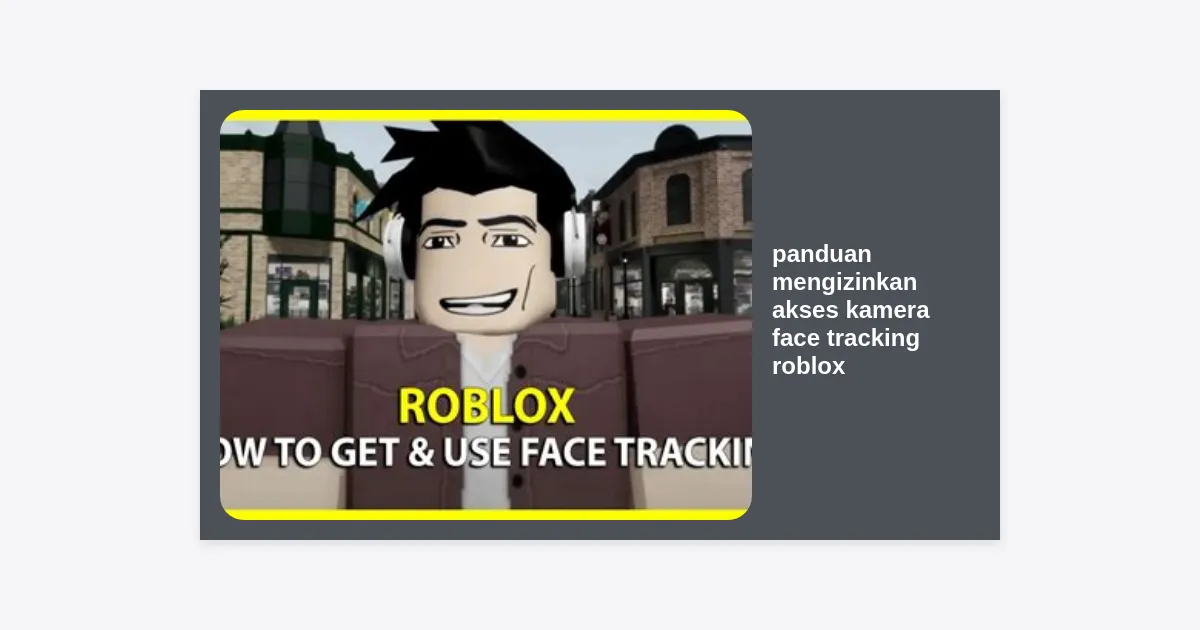
Apakah Anda pernah merasa bahwa interaksi di Roblox terasa kurang personal hanya dengan menggunakan chat teks atau emote standar? Dunia metaverse kini telah berubah. Dengan hadirnya fitur animasi wajah berbasis kamera, interaksi sosial di platform ini menjadi jauh lebih hidup. Dalam artikel ini, kita akan membahas secara mendalam mengenai panduan mengizinkan akses kamera face tracking roblox agar avatar Anda bisa mengikuti setiap gerakan wajah Anda secara real-time.
Fitur ini memungkinkan pemain untuk memetakan gerakan wajah mereka—seperti tersenyum, berkedip, hingga berbicara—langsung ke avatar digital mereka. Hal ini menciptakan tingkat imersi yang belum pernah ada sebelumnya. Namun, karena ini melibatkan privasi dan perangkat keras (kamera), banyak pengguna yang merasa bingung tentang cara mengaktifkannya dengan benar. Jangan khawatir, panduan ini dirancang untuk membantu Anda dari nol hingga berhasil.
Apa Itu Face Tracking Roblox?
Face tracking di Roblox adalah teknologi yang menggunakan kamera pada perangkat Anda (PC, HP, atau Tablet) untuk mendeteksi gerakan wajah dan menerjemahkannya ke dalam gerakan avatar. Teknologi ini didukung oleh sistem Dynamic Heads yang telah diperkenalkan Roblox secara bertahap kepada seluruh komunitas globalnya.
Berbeda dengan sistem animasi tradisional yang bersifat statis, face tracking memberikan dinamika yang organik. Menurut data internal Roblox, penggunaan fitur interaktif seperti voice chat dan face tracking telah meningkatkan waktu retensi pemain di dalam game karena interaksi sosial terasa lebih bermakna dan emosional.
Syarat Utama Mengaktifkan Face Tracking
Sebelum kita masuk ke bagian utama panduan mengizinkan akses kamera face tracking roblox, ada beberapa syarat teknis dan administratif yang harus Anda penuhi terlebih dahulu:
- Verifikasi Usia: Fitur ini umumnya memerlukan akun yang sudah terverifikasi berusia 13 tahun ke atas. Anda perlu menyiapkan kartu identitas (KTP/Passport) untuk proses ini di pengaturan akun.
- Kamera Berkualitas Standar: Anda tidak butuh kamera 4K yang mahal. Webcam laptop standar atau kamera depan smartphone modern sudah lebih dari cukup.
- Avatar Kompatibel: Pastikan avatar Anda menggunakan “Dynamic Head”. Anda bisa menemukannya di Marketplace atau Avatar Editor dengan mencari kepala yang mendukung animasi.
- Koneksi Internet Stabil: Karena data pelacakan wajah dikirimkan secara kontinu, koneksi yang tidak stabil dapat menyebabkan lag pada gerakan avatar.
Penting: Tanpa verifikasi usia, opsi untuk mengaktifkan kamera biasanya tidak akan muncul di menu pengaturan privasi Anda.
Panduan Mengizinkan Akses Kamera Face Tracking Roblox (Langkah-demi-Langkah)
Ikuti langkah-langkah di bawah ini dengan teliti untuk mengaktifkan fitur tersebut di akun Anda. Proses ini hampir sama baik di perangkat desktop maupun mobile.
Langkah 1: Masuk ke Pengaturan Akun
Buka aplikasi Roblox atau situs web resmi Roblox, lalu login ke akun Anda. Klik ikon “Gigi Roda” (Settings) di pojok kanan atas untuk pengguna PC, atau klik ikon titik tiga di pojok kanan bawah untuk pengguna aplikasi mobile lalu pilih Settings.
Langkah 2: Menuju Menu Privacy
Di dalam menu Settings, pilih tab Privacy. Di sinilah semua kendali mengenai fitur interaktif berada. Gulir ke bawah hingga Anda menemukan bagian bernama “Microphone and Camera Input”.
Langkah 3: Mengaktifkan Kamera
Anda akan melihat opsi bertuliskan “Use camera to animate your avatar with your movement”. Geser tombol toggle tersebut hingga berubah menjadi warna hijau. Pada titik ini, panduan mengizinkan akses kamera face tracking roblox ini akan memunculkan pop-up konfirmasi dari sistem operasi Anda (Windows, macOS, Android, atau iOS).
Langkah 4: Memberikan Izin di Tingkat Perangkat
Seringkali, browser atau aplikasi diblokir secara sistem untuk mengakses kamera. Pastikan Anda mengklik “Allow” atau “Izinkan” ketika muncul permintaan akses kamera dari browser Chrome atau aplikasi Roblox di HP Anda.
Cara Menggunakan Face Tracking di Dalam Game
Setelah Anda berhasil mengikuti panduan mengizinkan akses kamera face tracking roblox di menu pengaturan, sekarang saatnya mencobanya di dalam permainan. Namun, perlu dicatat bahwa tidak semua game Roblox mendukung fitur ini. Cari game yang memiliki label “Communication: Camera” pada deskripsi atau detail gamenya.
- Masuk ke game yang mendukung kamera (contoh: Natural Disaster Survival atau Roblox Community Space).
- Klik ikon kamera kecil yang melayang di atas kepala avatar Anda atau cari ikon kamera di sudut kiri atas layar.
- Jika ikon tersebut menyala hijau atau tidak dicoret, berarti kamera Anda sedang aktif melakukan pelacakan.
- Cobalah untuk mengedipkan mata atau membuka mulut; avatar Anda seharusnya akan meniru gerakan tersebut secara instan.
Mengatasi Masalah (Troubleshooting) Face Tracking
Meskipun Anda sudah mengikuti panduan mengizinkan akses kamera face tracking roblox, terkadang masalah teknis bisa muncul. Berikut adalah beberapa solusi cepat:
1. Opsi Kamera Tidak Muncul di Pengaturan
Ini masalah paling umum. Jika opsi tidak ada, kemungkinan besar Anda belum menyelesaikan verifikasi ID di tab Account Info. Pastikan Anda sudah memberikan foto KTP dan selfie untuk mengonfirmasi usia Anda di atas 13 tahun.
2. Kamera Tidak Terdeteksi oleh Browser
Jika Anda bermain lewat PC menggunakan browser Chrome, klik ikon gembok di sebelah kiri URL (roblox.com) dan pastikan opsi Camera diatur ke Allow. Muat ulang halaman (refresh) setelah mengubah pengaturan ini.
3. Pencahayaan Ruangan Kurang
Algoritma face tracking membutuhkan cahaya yang cukup untuk mengenali titik-titik pada wajah Anda (mata, hidung, mulut). Jika ruangan terlalu gelap, gerakan avatar akan terlihat patah-patah atau tidak sinkron.
4. Avatar Tidak Bergerak
Pastikan kepala yang Anda gunakan adalah jenis “Dynamic Head”. Kepala klasik yang lama tidak memiliki struktur tulang (rigging) yang diperlukan untuk mendukung animasi wajah berbasis kamera.
Privasi dan Keamanan Data Kamera
Banyak orang tua dan pemain merasa khawatir tentang privasi saat mengikuti panduan mengizinkan akses kamera face tracking roblox. Roblox secara resmi menyatakan bahwa mereka tidak menyimpan rekaman video atau data biometrik dari kamera Anda.
Sistem ini bekerja dengan cara memproses video secara lokal di perangkat Anda, mengubahnya menjadi data animasi (titik koordinat), lalu mengirimkan data koordinat tersebut ke server. Video mentah tetap berada di perangkat Anda dan segera dihapus setelah diproses. Hal ini sejalan dengan standar keamanan data anak-anak (COPPA) dan regulasi privasi internasional lainnya.
Kesimpulan dan Langkah Selanjutnya
Menerapkan panduan mengizinkan akses kamera face tracking roblox adalah langkah besar untuk meningkatkan pengalaman Anda dalam bersosialisasi di dunia digital. Dengan mengikuti panduan di atas—mulai dari verifikasi akun, aktivasi di menu privasi, hingga pengaturan di dalam game—Anda kini siap berekspresi secara nyata.
Ringkasan Takeaways:
- Pastikan akun sudah terverifikasi usia 13+ dengan ID resmi.
- Aktifkan fitur kamera di menu Privacy di pengaturan akun Roblox.
- Gunakan avatar dengan Dynamic Head agar fitur berfungsi.
- Berikan izin akses kamera pada sistem operasi atau browser yang Anda gunakan.
Siap untuk menunjukkan senyum terbaik Anda di Roblox? Segera pasang kamera Anda dan mulailah berinteraksi dengan cara yang lebih manusiawi! Jika Anda memiliki pertanyaan lebih lanjut, jangan ragu untuk memeriksa pusat bantuan resmi Roblox atau bergabung dengan forum komunitas untuk tips tambahan mengenai optimasi face tracking.


