

Daftar Isi
- Pendahuluan: Pentingnya Memantau Performa
- Apa Itu FPS dan Ping dalam Gaming?
- Tutorial Melihat Ping dan FPS saat Main Roblox Shift F5
- Cara Membaca Data Statis Shift + F5
- Perbedaan Shift + F3 dan Shift + F5
- Faktor Penyebab FPS Rendah di Roblox
- Tips Ampuh Meningkatkan FPS Roblox
- Cara Menurunkan Ping Agar Tidak Lag
- Fitur Diagnostic Tool Lainnya
- Kesimpulan dan Langkah Selanjutnya
Contents
- 1 Pendahuluan: Pentingnya Memantau Performa
- 2 Apa Itu FPS dan Ping dalam Gaming?
- 3 Tutorial Melihat Ping dan FPS saat Main Roblox Shift F5
- 4 Cara Membaca Data Statis Shift + F5
- 5 Perbedaan Shift + F3 dan Shift + F5
- 6 Faktor Penyebab FPS Rendah di Roblox
- 7 Tips Ampuh Meningkatkan FPS Roblox
- 8 Cara Menurunkan Ping Agar Tidak Lag
- 9 Fitur Diagnostic Tool Lainnya
- 10 Kesimpulan dan Langkah Selanjutnya
Pendahuluan: Pentingnya Memantau Performa
Pernahkah Anda merasa karakter Roblox Anda bergerak terpatah-patah atau mengalami keterlambatan (delay) saat melakukan aksi tertentu? Masalah ini sering kali membuat pengalaman bermain menjadi tidak menyenangkan. Untuk mengatasi hal tersebut, Anda perlu memahami tutorial melihat ping dan fps saat main roblox shift f5 guna mengidentifikasi sumber masalahnya secara akurat.
Mengetahui statistik performa bukan hanya untuk para teknisi komputer. Sebagai pemain, memahami apakah masalah berasal dari koneksi internet (ping) atau keterbatasan perangkat keras (FPS) adalah kunci untuk mencari solusi yang tepat. Dengan menekan kombinasi tombol sederhana, Anda bisa mendapatkan data real-time yang sangat berharga.
Dalam panduan komprehensif ini, kita akan membahas secara mendalam mengenai cara menggunakan fitur diagnostic bawaan Roblox. Kami tidak hanya memberikan tutorial singkat, tetapi juga membantu Anda menganalisis setiap angka yang muncul di layar monitor Anda agar permainan tetap kompetitif dan lancar.
Apa Itu FPS dan Ping dalam Gaming?
Sebelum masuk ke langkah teknis, sangat penting untuk memahami dua istilah utama yang akan Anda monitor. Seringkali pemain salah mengira bahwa lag selalu disebabkan oleh internet, padahal bisa jadi perangkat lunak atau keras Anda yang sedang bekerja terlalu berat.
FPS (Frames Per Second)
FPS atau Frames Per Second mengacu pada seberapa banyak gambar yang dapat dihasilkan oleh kartu grafis Anda dalam satu detik. Semakin tinggi angkanya, semakin mulus gerakan yang terlihat di layar. Secara umum, standar bermain yang nyaman di Roblox adalah 60 FPS. Jika FPS Anda turun di bawah 30, Anda akan mulai merasakan gerakan yang tersendat-sendat atau visual yang tidak sinkron.
Ping (Latency)
Ping diukur dalam milidetik (ms) dan menunjukkan waktu yang dibutuhkan data untuk perjalanan dari perangkat Anda ke server Roblox dan kembali lagi. Ping yang rendah (di bawah 50ms) sangat ideal. Jika ping Anda di atas 200ms, Anda akan mengalami apa yang disebut “rubber-banding,” di mana karakter Anda tiba-tiba berpindah posisi atau aksi Anda tidak terdaftar tepat waktu dalam game.
Tutorial Melihat Ping dan FPS saat Main Roblox Shift F5
Roblox menyediakan alat diagnostik internal yang sangat lengkap untuk pengguna PC atau Mac. Anda tidak perlu menginstal aplikasi pihak ketiga untuk mendapatkan informasi dasar ini. Berikut adalah langkah-langkah detailnya:
- Buka aplikasi Roblox: Pastikan Anda sudah masuk ke dalam salah satu game atau experience di platform Roblox.
- Masuk ke dalam Game: Fitur ini hanya bisa diaktifkan setelah Anda berada di dalam permainan, bukan di menu utama atau lobi browser.
- Gunakan Kombinasi Tombol: Tekan dan tahan tombol Shift, kemudian tekan tombol F5 pada keyboard Anda secara bersamaan.
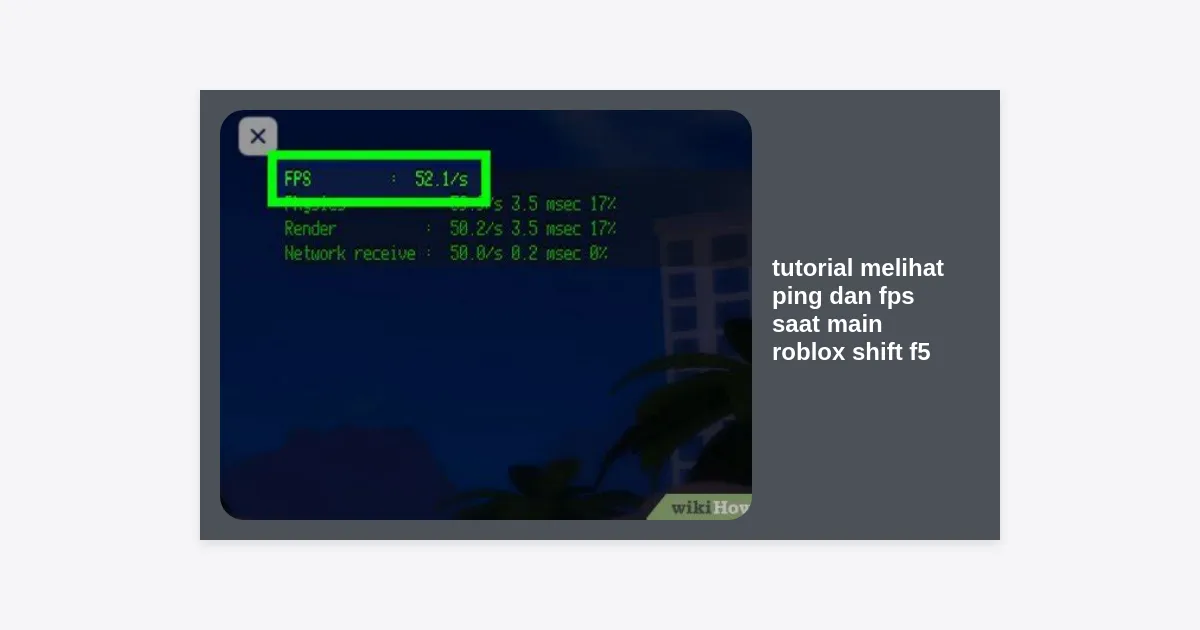
- Amati Overlay: Sebuah jendela kecil atau baris teks akan muncul di pojok kiri atas layar Anda yang berisi berbagai data teknis.
Catatan: Jika Anda menggunakan laptop, terkadang tombol F5 harus ditekan bersamaan dengan tombol “Fn”. Jadi, kombinasinya menjadi Shift + Fn + F5.
Metode ini adalah cara paling standar dan tercepat dalam tutorial melihat ping dan fps saat main roblox shift f5 yang digunakan oleh jutaan pemain di seluruh dunia. Data ini diperbarui setiap detik, sehingga Anda bisa melihat fluktuasi performa saat terjadi pertempuran ramai atau saat memuat area baru dalam game.
Cara Membaca Data Statis Shift + F5
Setelah Anda menekan Shift + F5, Anda mungkin akan melihat banyak angka yang membingungkan. Jangan khawatir, berikut adalah elemen-elemen penting yang perlu Anda perhatikan:
- FPS: Angka ini biasanya terletak di bagian atas. Cari teks yang bertuliskan “FPS” diikuti oleh angka. Idealnya, angka ini harus stabil di angka 60 (limit default Roblox).
- Ping: Biasanya ditampilkan di bagian lain atau di samping data jaringan. Angka ini diikuti oleh satuan “ms”. Ingat, angka yang lebih kecil lebih baik.
- Sent/Received: Ini menunjukkan jumlah data yang dikirim dan diterima. Jika angka ini 0 saat game berjalan, kemungkinan besar Anda mengalami diskoneksi.
- CPU/GPU Time: Menunjukkan beban kerja pada prosesor dan kartu grafis Anda. Semakin rendah angkanya, semakin efisien komputer Anda menjalankan game tersebut.
Perbedaan Shift + F3 dan Shift + F5
Mungkin Anda pernah mendengar tentang cara lain untuk cek performa. Di Roblox, ada dua kombinasi tombol utama untuk urusan diagnostik:
Shift + F3: Memberikan informasi yang lebih ringkas. Ini sangat bagus jika Anda hanya ingin fokus pada Ping dan penggunaan memori tanpa menutupi sebagian besar layar. Tampilan ini lebih bersih dan sering digunakan oleh pemain kasual.
Shift + F5: Ini adalah mode diagnostik penuh (Developer Console Lite). Informasi yang diberikan jauh lebih mendalam, termasuk detail penggunaan frame buffer dan grafik render. Jika Anda sedang melakukan troubleshooting serius, tutorial melihat ping dan fps saat main roblox shift f5 adalah pilihan yang lebih tepat karena memberikan gambaran menyeluruh.
Faktor Penyebab FPS Rendah di Roblox
Jika setelah melakukan tutorial di atas Anda menyadari FPS Anda sangat rendah (di bawah 30), ada beberapa alasan umum yang mungkin terjadi:
- Spesifikasi Perangkat Tidak Memadai: Roblox mungkin terlihat sederhana, tetapi beberapa game dengan grafis kompleks (seperti game bertema simulasi realistis) membutuhkan RAM dan GPU yang mumpuni.
- Pengaturan Grafis Terlalu Tinggi: Secara default, Roblox mengatur grafis ke “Automatic”. Terkadang sistem salah menilai kemampuan PC Anda.
- Banyak Aplikasi Latar Belakang: Menjalankan Chrome dengan puluhan tab sambil bermain Roblox dapat menguras memori (RAM) Anda secara drastis.
- Thermal Throttling: Jika laptop Anda terlalu panas, sistem akan menurunkan performa secara otomatis untuk mendinginkan komponen.
Tips Ampuh Meningkatkan FPS Roblox
Setelah mengikuti tutorial melihat ping dan fps saat main roblox shift f5 dan menemukan bahwa FPS Anda bermasalah, cobalah langkah-langkah berikut:
- Turunkan Graphics Mode: Masuk ke Menu (tombol Esc) > Settings > Graphics Mode ubah ke Manual > Turunkan Graphics Quality ke level 1-3.
- Gunakan Roblox FPS Unlocker: Secara default, Roblox mengunci FPS di angka 60. Jika PC Anda sebenarnya mampu mencapai 144 FPS, gunakan tool legal seperti Roblox FPS Unlocker untuk membuka limit tersebut.
- Update Driver Kartu Grafis: Pastikan driver Nvidia, AMD, atau Intel Graphics Anda adalah versi terbaru.
- Window Mode vs Fullscreen: Terkadang bermain dalam mode Fullscreen (F11) memberikan sedikit peningkatan performa karena Windows memprioritaskan sumber daya ke aplikasi tersebut.
Cara Menurunkan Ping Agar Tidak Lag
Jika masalah Anda adalah ping yang tinggi (di atas 150ms), masalahnya bukan pada PC Anda, melainkan pada jaringan. Berikut adalah cara mengatasinya:
- Gunakan Kabel Ethernet: Koneksi WiFi sering kali tidak stabil. Kabel LAN akan memberikan koneksi yang jauh lebih konsisten.
- Pilih Server yang Dekat: Jika Anda memiliki pilihan untuk memilih region server, pilihlah yang terdekat dengan lokasi Anda (misalnya Singapore untuk pengguna di Indonesia).
- Matikan Update Otomatis: Pastikan Windows Update atau aplikasi lain tidak sedang mengunduh data di latar belakang.
- Restart Router: Kadang-kadang cache router yang menumpuk bisa menyebabkan latency yang aneh. Mencabut power selama 30 detik dapat membantu.
Fitur Diagnostic Tool Lainnya
Selain Shift + F5, Roblox memiliki satu lagi alat yang sangat powerful bagi pengguna yang terampil, yaitu Developer Console. Anda bisa membukanya dengan menekan tombol F9.
Di dalam konsol ini, Anda bisa melihat log kesalahan (error logs). Jika game tiba-tiba crash atau ada fitur yang tidak berfungsi, konsol F9 akan memberi tahu bagian script mana yang bermasalah. Ini sangat berguna jika Anda bukan hanya sekadar pemain, tetapi juga tertarik untuk belajar membuat game di Roblox Studio.
Kesimpulan dan Langkah Selanjutnya
Memahami tutorial melihat ping dan fps saat main roblox shift f5 adalah langkah fundamental bagi setiap gamer yang serius ingin meningkatkan pengalaman bermain mereka. Dengan memantau metrik ini secara berkala, Anda tidak lagi menebak-nebak mengapa game Anda terasa berat.
Ingatlah bahwa kombinasi ideal adalah FPS yang tinggi dan stabil (60+) serta Ping yang rendah (di bawah 100ms). Jika salah satu dari parameter ini tidak terpenuhi, cobalah tips optimasi yang telah kami jelaskan di atas. Mulailah dengan menurunkan pengaturan grafis dan pastikan koneksi internet Anda stabil sebelum menyalahkan perangkat keras Anda.
Teruslah bereksperimen dengan berbagai pengaturan hingga Anda menemukan titik keseimbangan terbaik antara kualitas visual dan kelancaran permainan. Selamat bermain, dan semoga petualangan Anda di dunia Roblox semakin seru tanpa gangguan lag!


